
Modul: Master Data — Applications — Role Access
| Versi | 1.0 |
| Tanggal | 14 April 2026 |
| Aplikasi | IdProo Admin |
| Audiens | Administrator |
Dalam artikel ini
- Tab Manage Access
- Tab Roles
- Detail Role — Sub-tab Users
- Detail Role — Sub-tab Positions
- Ringkasan Alur
- Solusi dan Tindakan Selanjutnya
1. Tab Manage Access
Tab Manage Access pada halaman Role Access digunakan untuk mengonfigurasi hak akses tiap role terhadap modul-modul di dalam aplikasi.
Halaman Role Access dapat diakses melalui navigasi: Master → Applications → Role access.
1.1 Melihat Daftar Manage Access
Klik tab Manage access untuk melihat daftar konfigurasi akses. Kolom yang tersedia pada tabel Manage access:
| Kolom | Keterangan |
|---|---|
| Name | Nama role yang dapat diklik untuk membuka halaman detail |
| Created at | Catatan informasi tanggal pembuatan role |
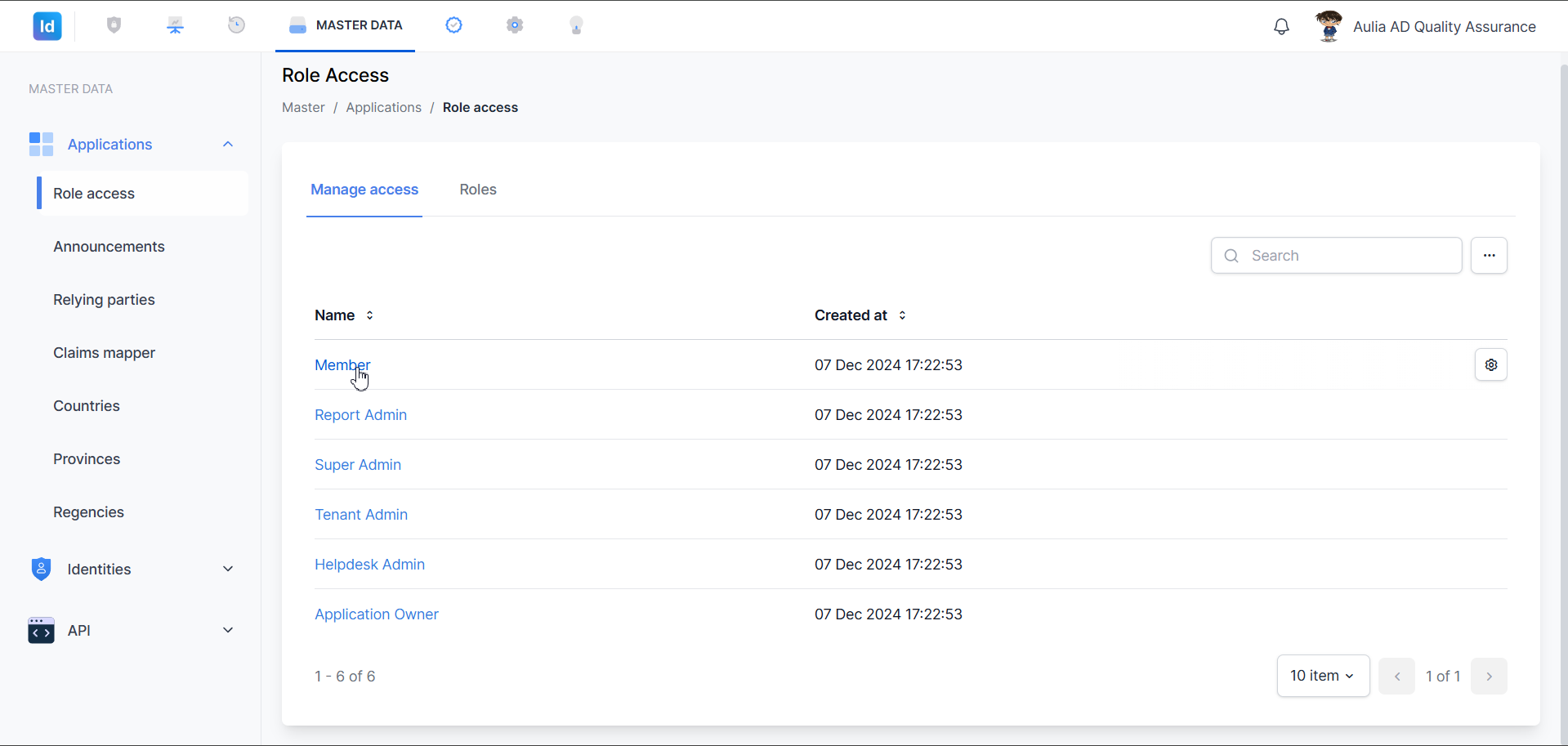
Gambar 1: Tab Manage access menampilkan daftar role dengan kolom Name dan Created at.
1.2 Melihat Informasi Role
Anda dapat melakukan klik pada role yang tampil, sistem akan menampilkan panel yang berisikan informasi lanjutan terkait role tersebut.
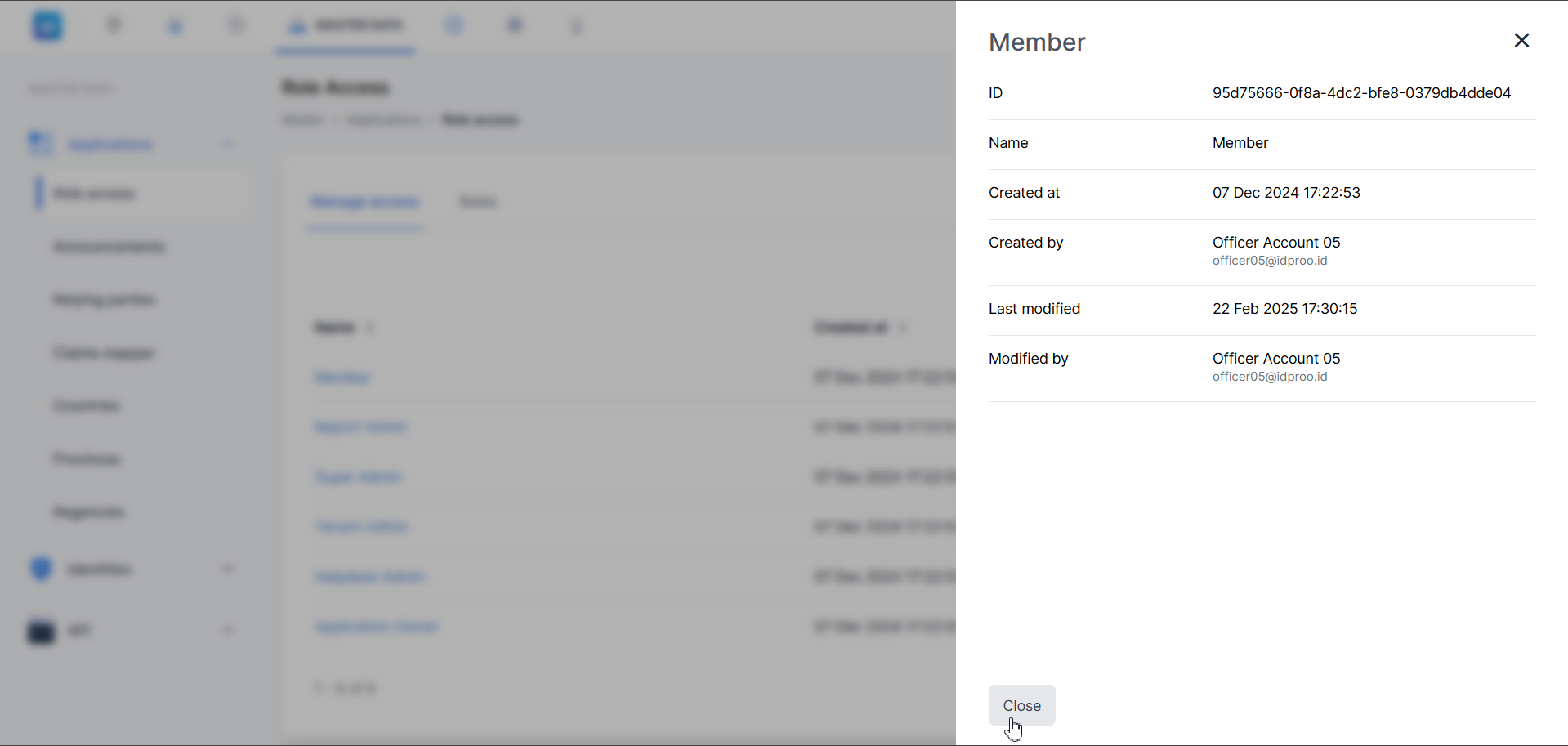
Gambar 2: Panel samping menampilkan informasi lengkap role yang dipilih.
| Field | Keterangan |
|---|---|
| Id | UUID unik role |
| Name | Nama role |
| Created at | Tanggal dan waktu pembuatan role |
| Created by | Nama pengguna yang membuat role |
| Last modified | Tanggal dan waktu modifikasi terakhir |
| Modified by | Nama pengguna yang terakhir memodifikasi |
1.3 Mengatur Hak Akses per Kategori
Setiap baris role dilengkapi ikon ⚙ (gear) di bagian kanan untuk membuka panel pengaturan hak akses role tersebut. Klik pada ikon ⚙ pada baris role untuk membuka panel samping.
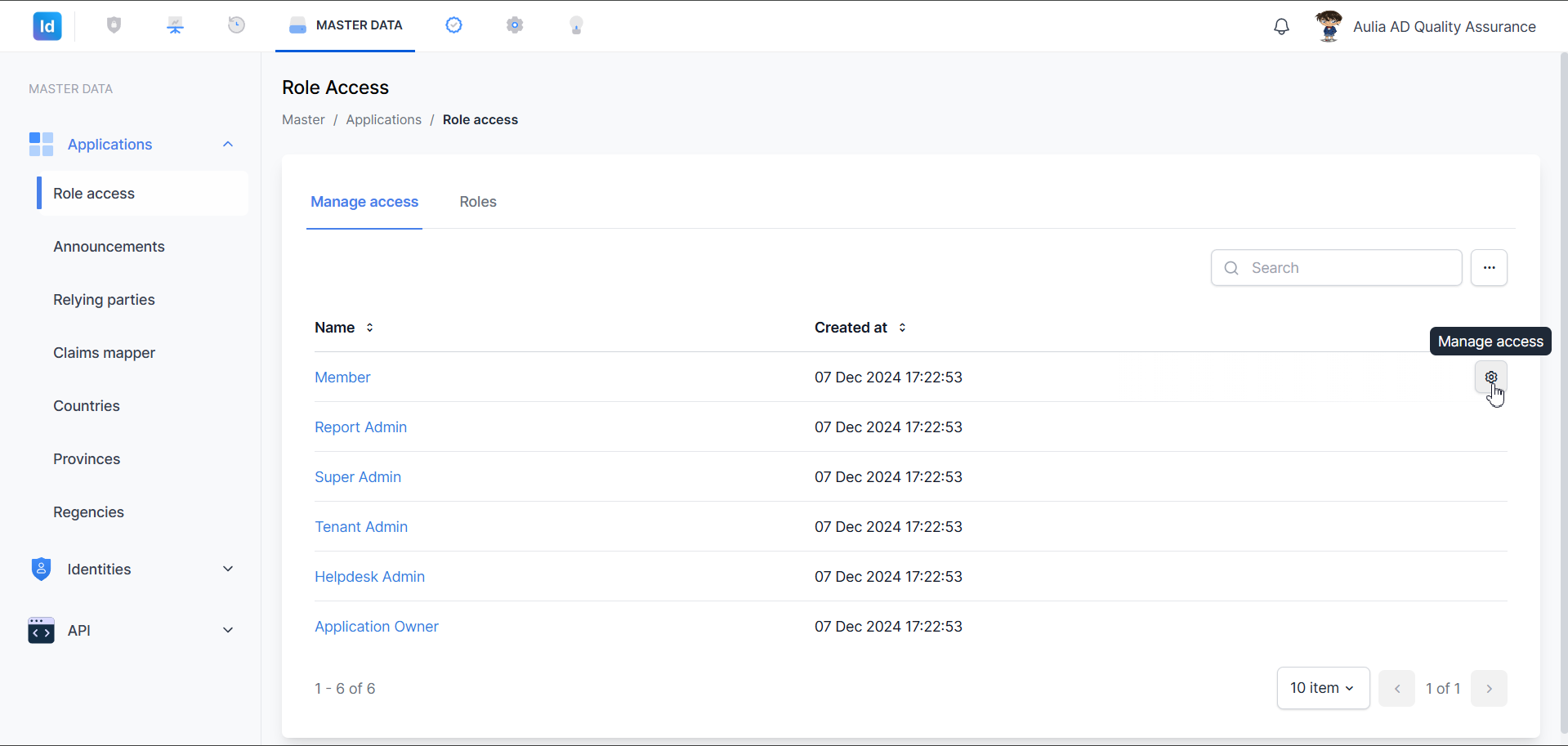
Gambar 3: Panel pengaturan akses menampilkan daftar kategori modul yang dapat dikonfigurasi.
Di bawah informasi role, terdapat panel pengaturan akses yang menampilkan kategori-kategori modul. Setiap kategori memiliki tombol Check all dan dropdown Level untuk menetapkan tingkatan akses.
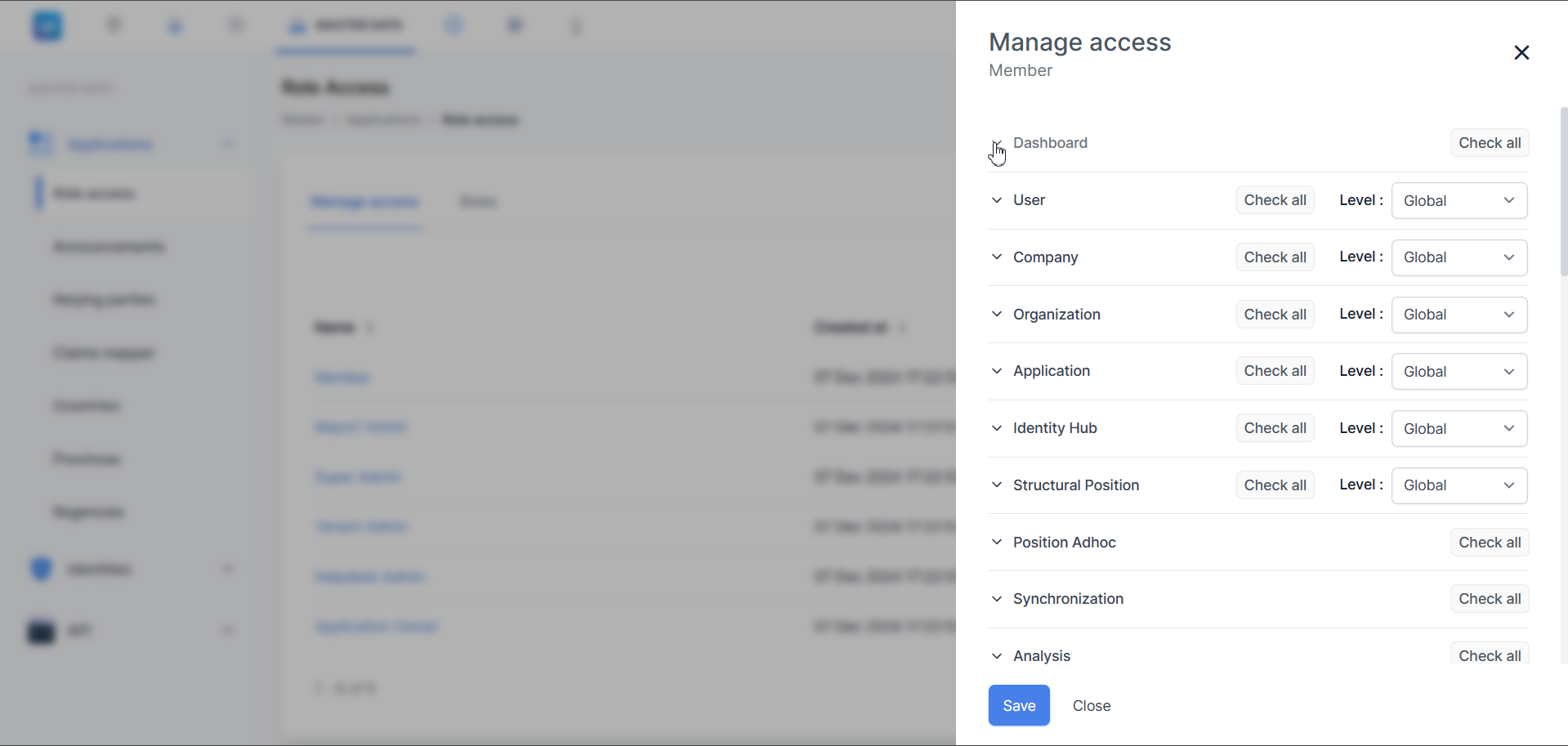
Gambar 4: Panel pengaturan akses menampilkan daftar kategori modul yang dapat dikonfigurasi & diperluas untuk menampilkan daftar izin akses dengan checkbox individual.
Setiap izin akses dapat diaktifkan dengan mencentang checkbox yang tersedia. Dropdown Level pada setiap kategori digunakan untuk menetapkan tingkatan akses yang berlaku.
Catatan: Scroll kebawah untuk melihat lebih banyak nama kategori, Anda juga bisa melakukan klik pada nama kategori untuk memperluas tampilan dan menampilkan daftar izin akses spesifik di dalamnya.
⚠️ Perhatian: Pastikan pengaturan hak akses sesuai dengan kebijakan keamanan organisasi sebelum menyimpan. Perubahan yang tersimpan akan langsung memengaruhi semua pengguna yang memiliki role tersebut.
1.4 Menggunakan Check All dan Uncheck All
Tombol Check all dan Uncheck all tersedia pada setiap kategori untuk mencentang atau membatalkan semua izin dalam satu kategori sekaligus.
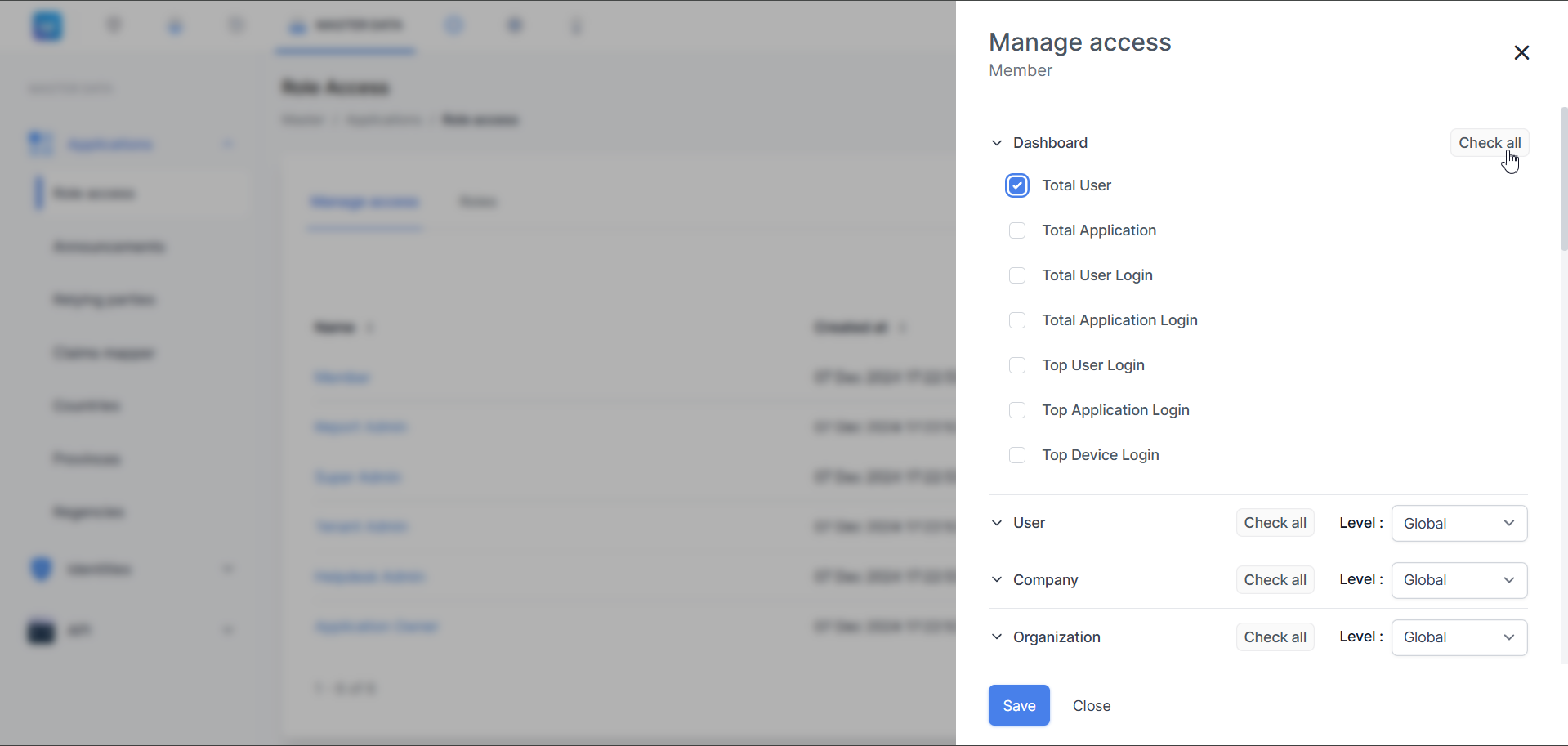
Gambar 5: Tombol Check all mencentang semua izin dalam kategori secara bersamaan.
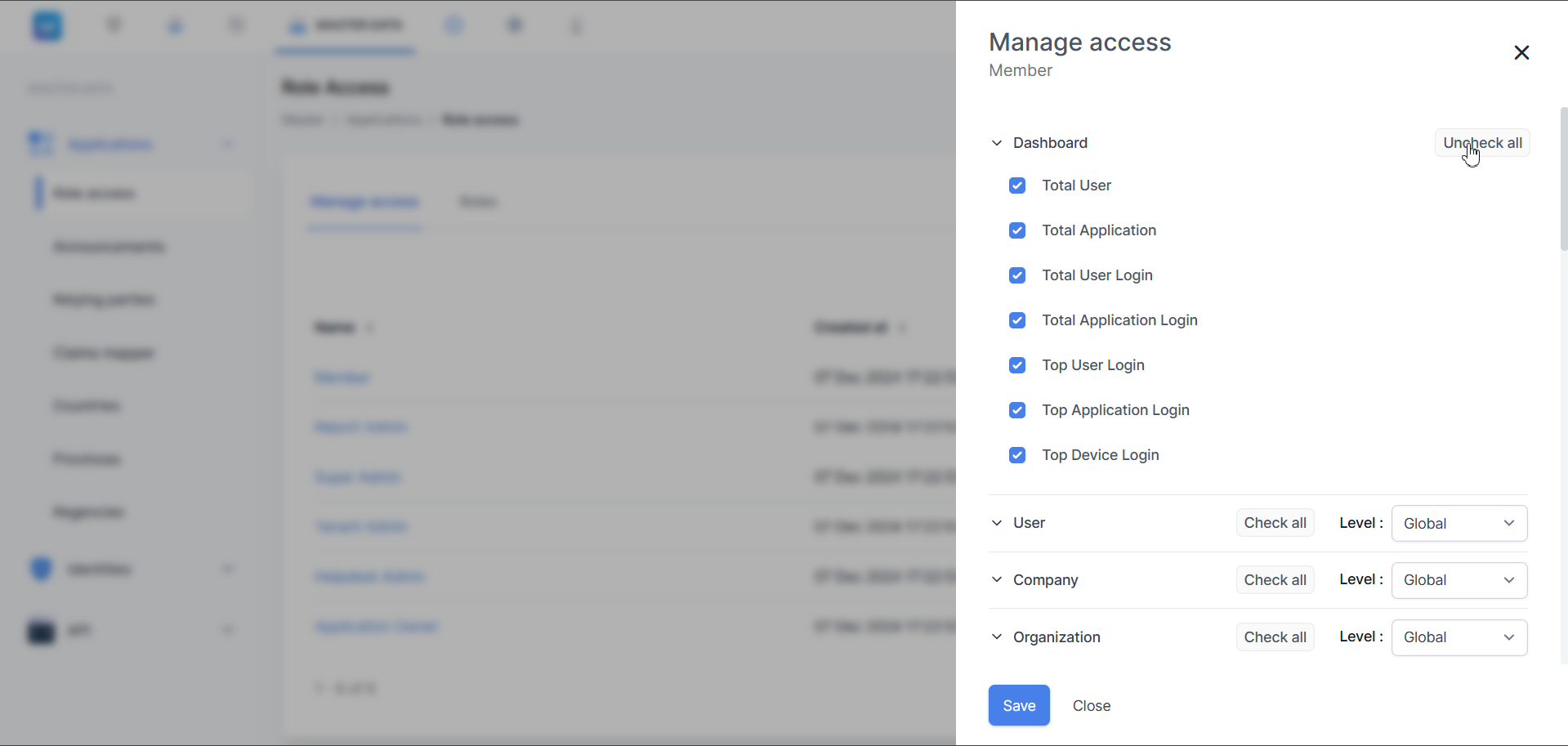
Gambar 6: Tombol Uncheck all menghapus semua centang dalam kategori sekaligus.
⚠️ Perhatian: Penggunaan Check all pada kategori sensitif seperti User atau Application akan memberikan akses penuh ke seluruh fitur dalam kategori tersebut. Tinjau setiap izin secara cermat sebelum menyimpan konfigurasi.
1.5 Menyimpan Konfigurasi Akses
Setelah selesai mengatur hak akses pada seluruh kategori yang diperlukan, klik tombol Save di bagian bawah panel untuk menyimpan seluruh perubahan. Klik Close untuk menutup panel tanpa menyimpan perubahan.
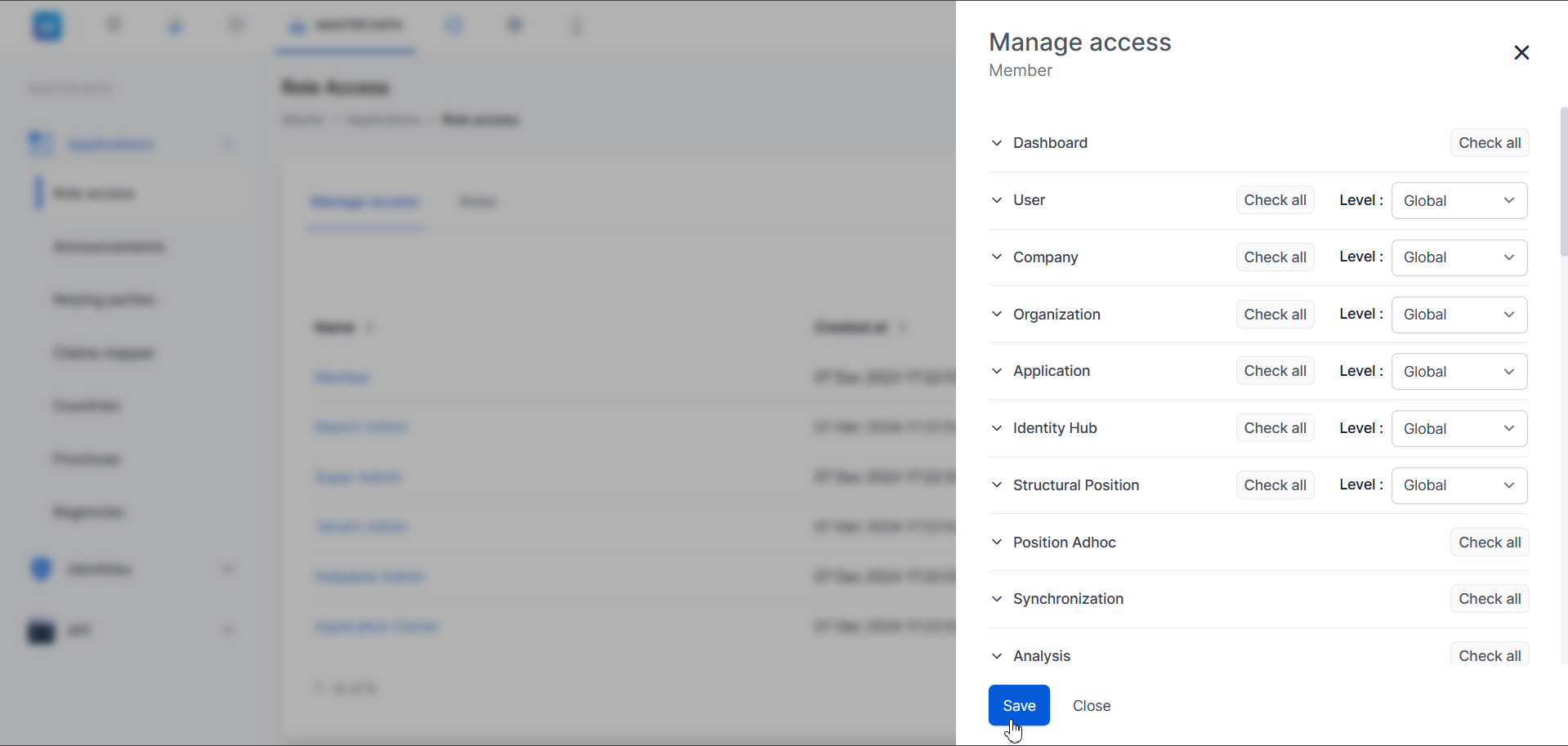
Gambar 7: Tombol Save dan Close di bagian bawah panel pengaturan akses.
Tips: Setelah klik Save, panel akan menutup secara otomatis sebagai tanda bahwa konfigurasi telah berhasil disimpan. Jika panel tidak menutup, pastikan koneksi jaringan dalam kondisi stabil dan coba kembali.
1.6 Mencari Data Manage Access
Search bar di bagian kanan atas tab Manage access digunakan untuk mencari role berdasarkan nama, sehingga memudahkan pencarian pada daftar yang panjang.
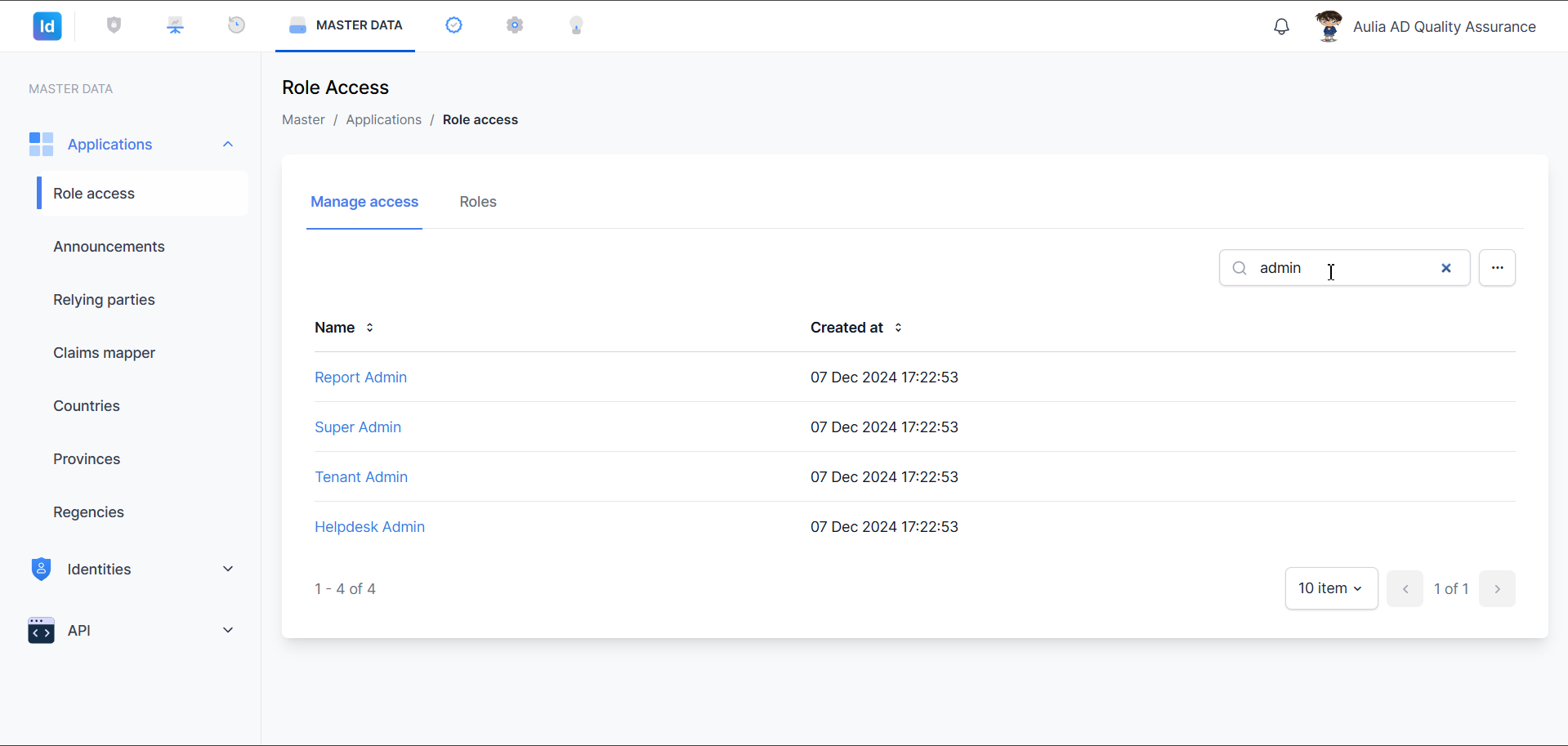
Gambar 8: Search bar pada tab Manage access untuk menemukan role tertentu.
1.7 Mengekspor Data Manage Access
Data konfigurasi manage access dapat diekspor ke file Excel melalui menu ⋯ (OPTION).
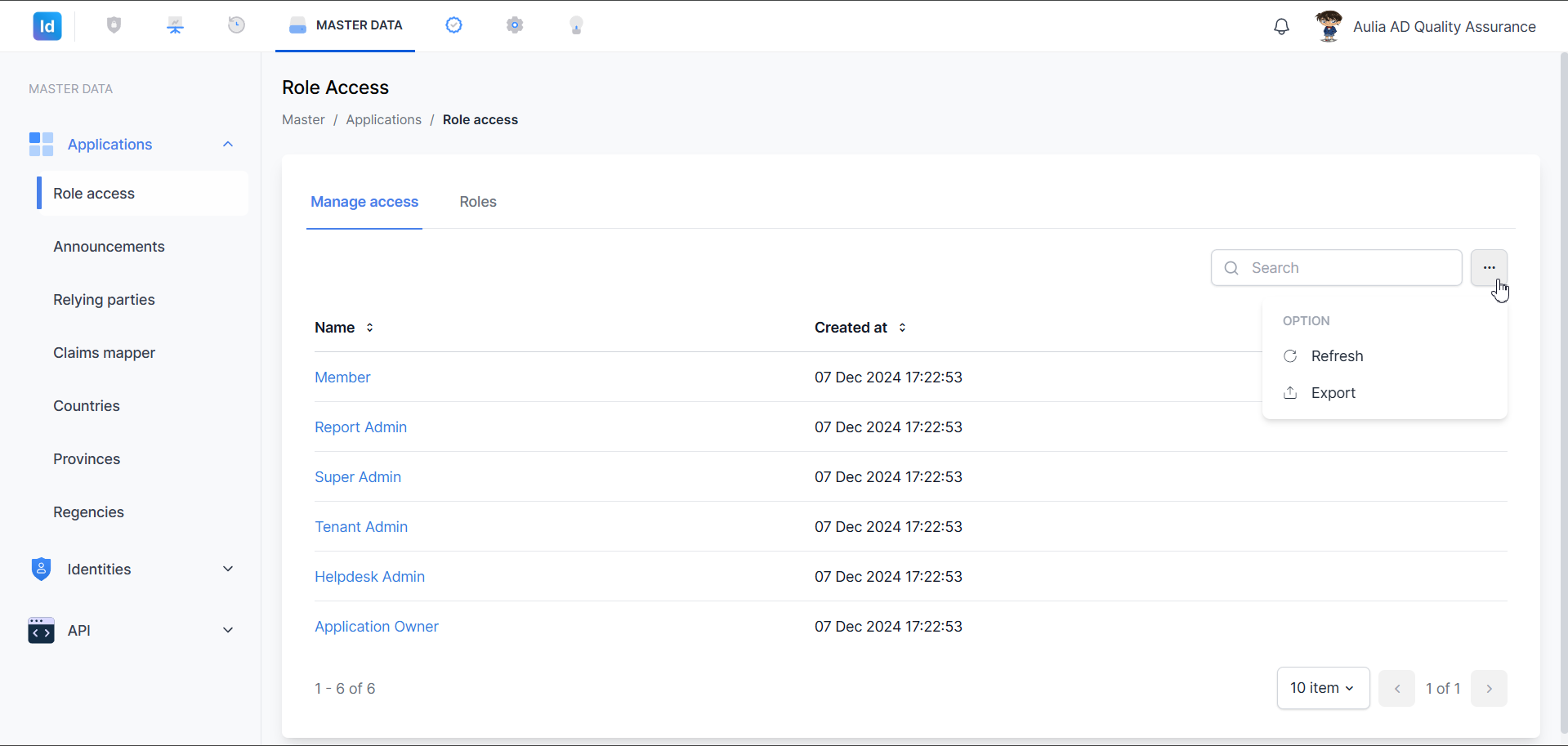
Gambar 9: Menu OPTION pada tab Manage access menampilkan pilihan Refresh dan Export.
Langkah-langkah mengekspor data Manage Access:
- Klik tombol ⋯ di pojok kanan atas tabel Manage access.
- Pilih Export dari dropdown menu.
- Pada dialog Export data, pilih cakupan data:
- This page — hanya data pada halaman aktif.
- All page — seluruh data dari semua halaman.
- Klik Export.
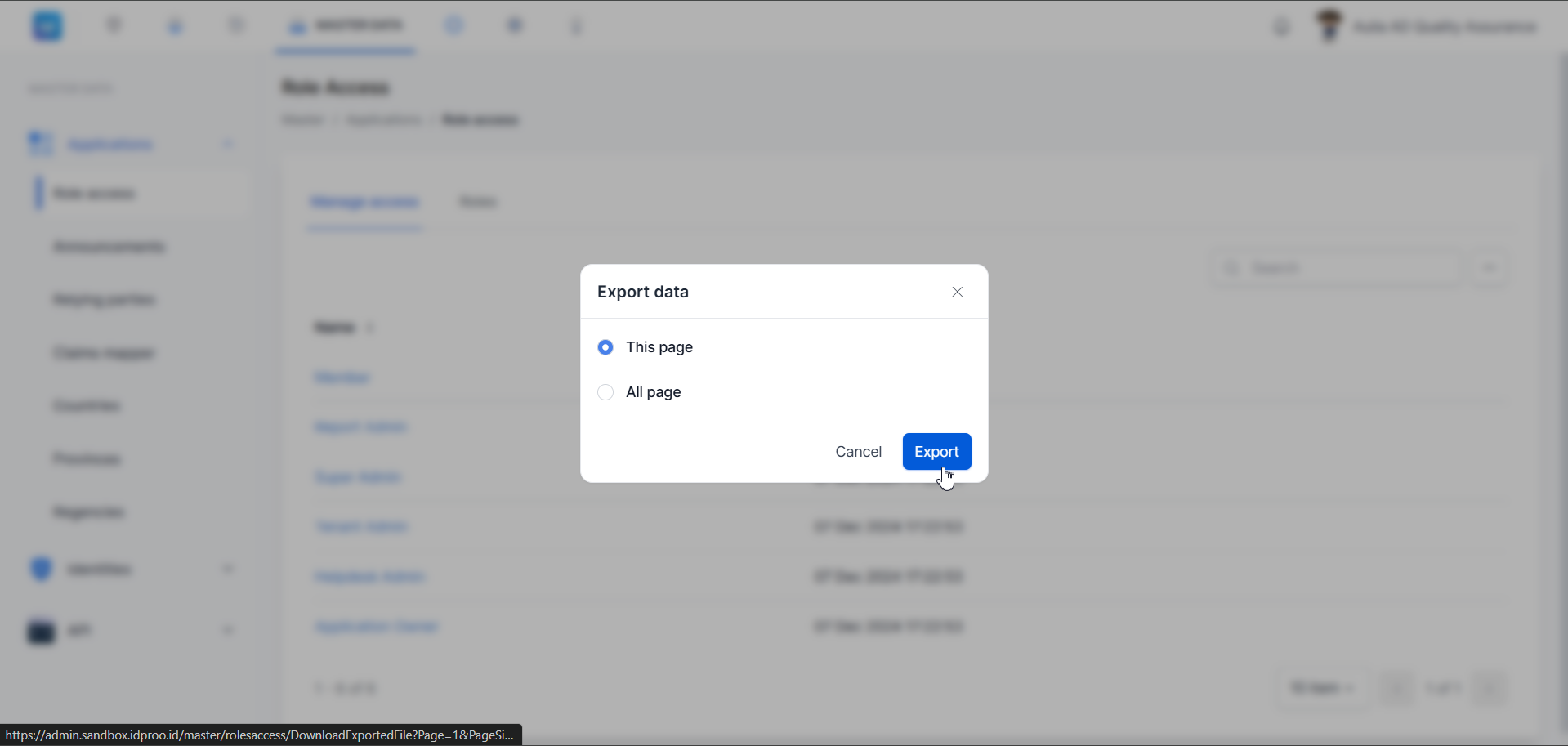
Gambar 10: Dialog Export data untuk tab Manage access.
- Dialog Save As akan muncul dengan nama file default:
AccessManagements-YYYYMMDDHHMMSS. - Pilih lokasi penyimpanan, lalu klik Save.
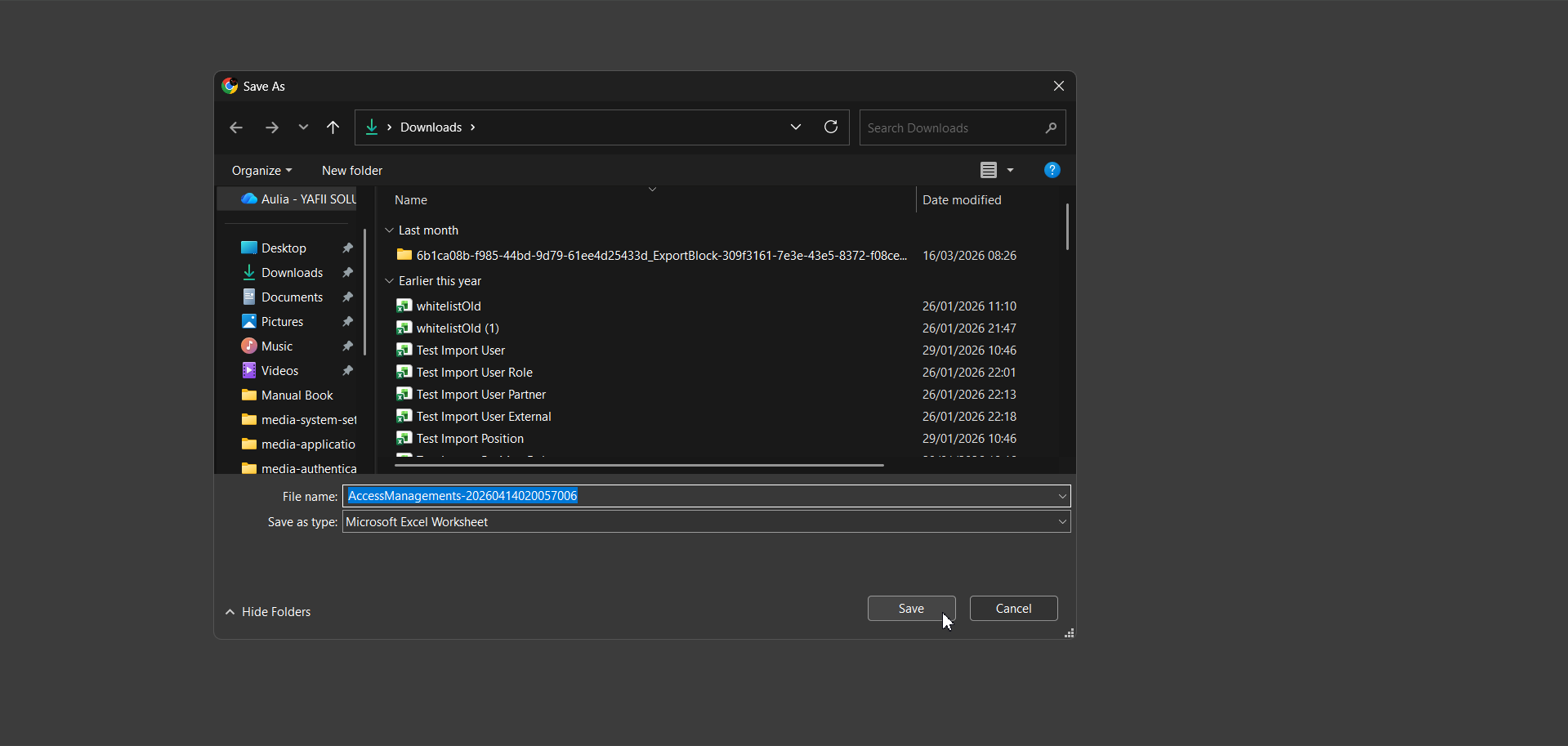
Gambar 11: Dialog Save As untuk ekspor data Manage access.
File Excel yang dihasilkan memiliki kolom-kolom berikut:
| Kolom | Keterangan |
|---|---|
| Id | UUID unik role |
| Name | Nama role |
| Created | Tanggal pembuatan role |
| CreatedBy | Detail informasi aktor pembuatan role |
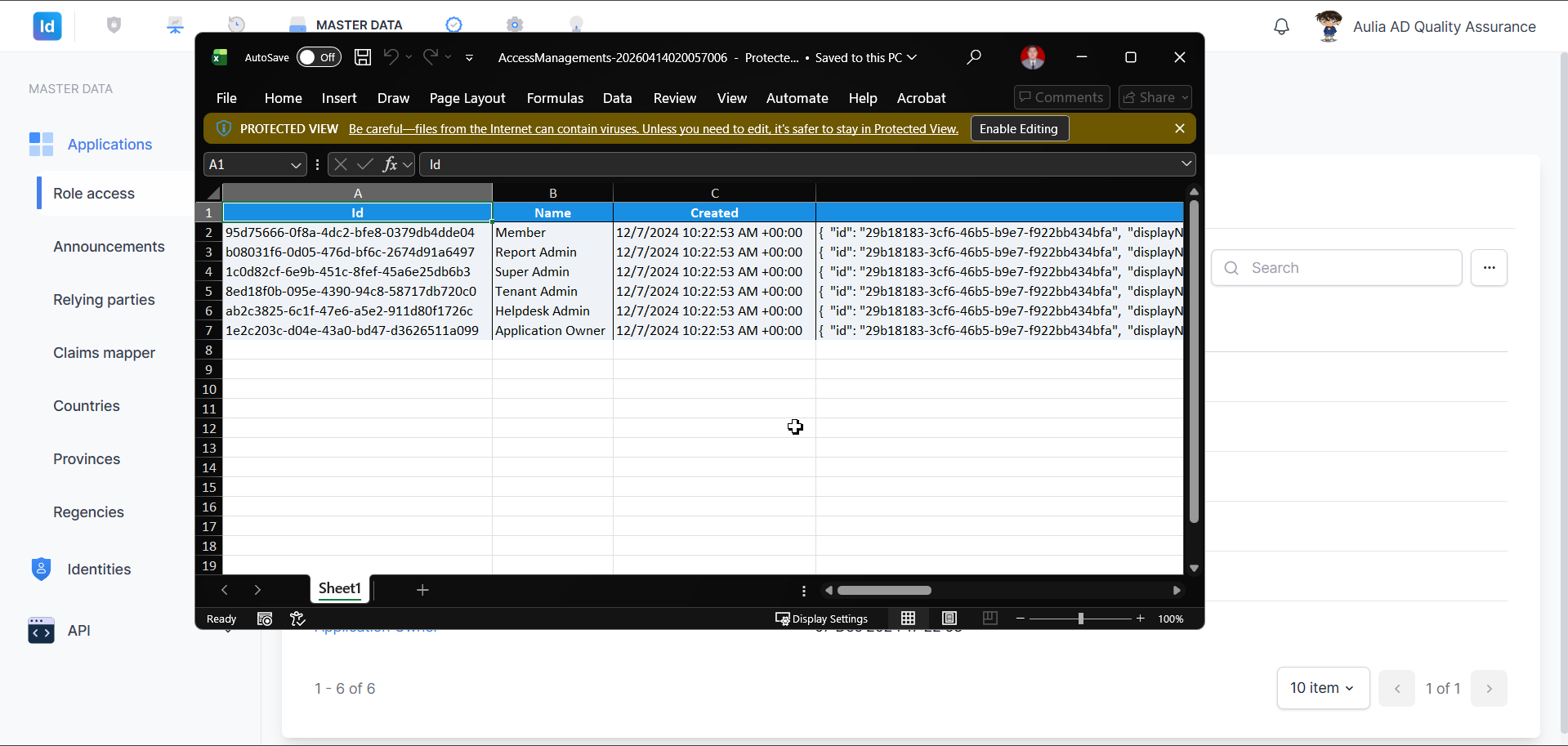
Gambar 12: Hasil ekspor data Manage access dalam format Microsoft Excel.
2. Tab Roles
2.1 Melihat Daftar Role
Tab Roles menampilkan daftar role yang tersedia untuk aplikasi yang dipilih. Halaman ini dapat diakses dengan mengklik tab Roles di bagian atas halaman Role Access.
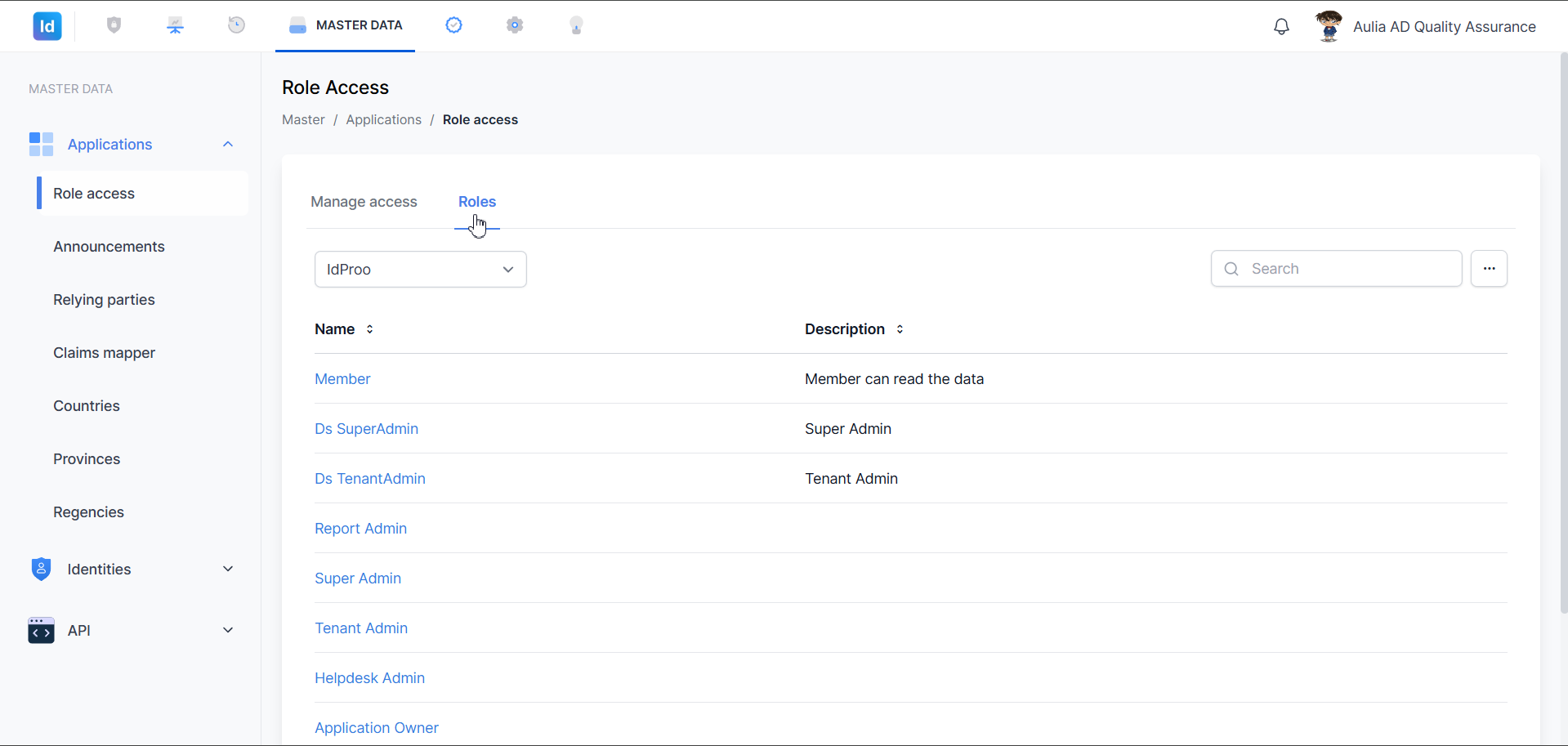
Gambar 13: Halaman Role Access dengan tab Roles menampilkan daftar role untuk aplikasi IdProo.
Kolom yang tersedia pada tabel Roles:
| Kolom | Keterangan |
|---|---|
| Name | Nama role yang dapat diklik untuk membuka halaman detail |
| Description | Deskripsi singkat mengenai fungsi role |
Contoh role yang tersedia pada aplikasi IdProo: Member, Ds SuperAdmin, Ds TenantAdmin, Report Admin, Super Admin, Tenant Admin, Helpdesk Admin, Application Owner.
Catatan: Daftar role dapat berbeda tergantung aplikasi yang dipilih pada dropdown filter di bagian atas.
2.2 Memfilter Berdasarkan Aplikasi
Di bagian kiri atas tabel terdapat dropdown untuk memilih aplikasi. Secara default, aplikasi yang terpilih adalah IdProo. Administrator dapat mengganti pilihan untuk melihat daftar role pada aplikasi lain yang telah terdaftar di sistem (misalnya: OpenVPN, Syncroo, dan lainnya).
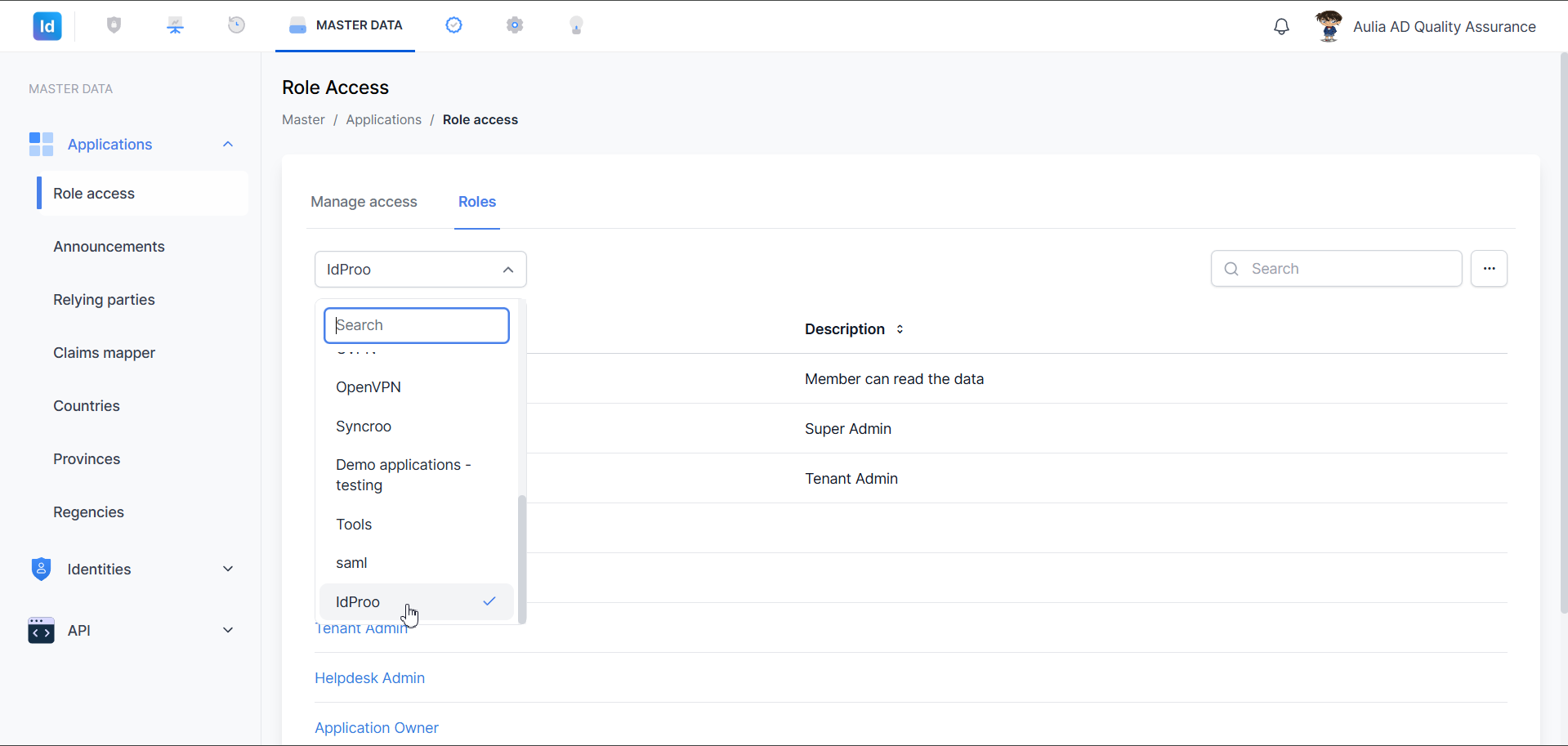
Gambar 14: Dropdown filter aplikasi menampilkan daftar aplikasi yang dapat dipilih.
2.3 Mencari Role
Search bar di pojok kanan atas tabel digunakan untuk mencari role berdasarkan nama.
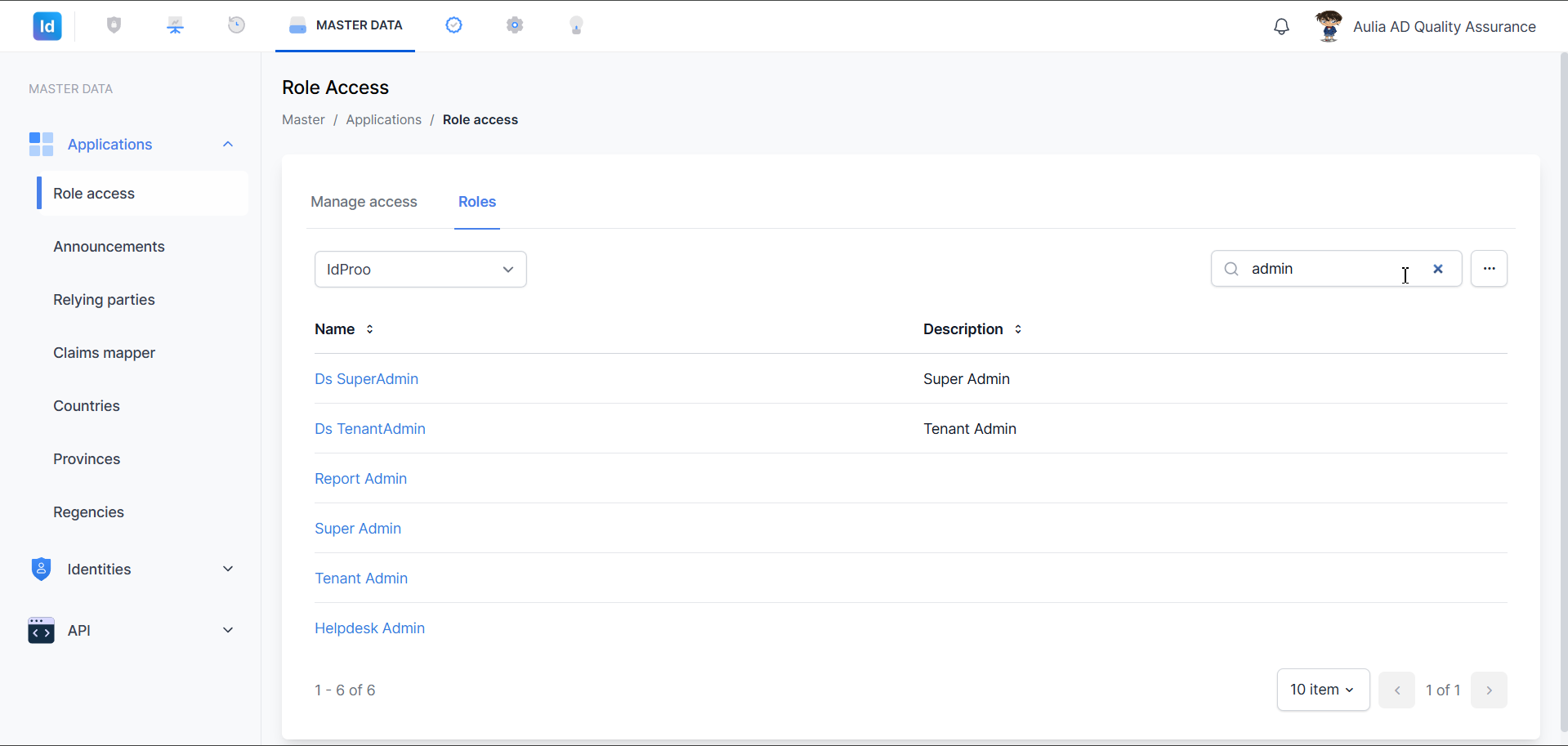
Gambar 15: Pencarian dengan kata kunci "admin" memfilter daftar role menjadi 6 hasil yang cocok (1 - 6 of 6).
Catatan: Pencarian bersifat dinamis — daftar akan diperbarui secara langsung seiring pengetikan. Klik ikon × di sebelah kanan kolom pencarian untuk menghapus filter dan menampilkan kembali seluruh daftar role.
2.4 Mengekspor Data Role
Data daftar role dapat diekspor ke file Microsoft Excel melalui menu ⋯ (OPTION) di pojok kanan atas tabel.
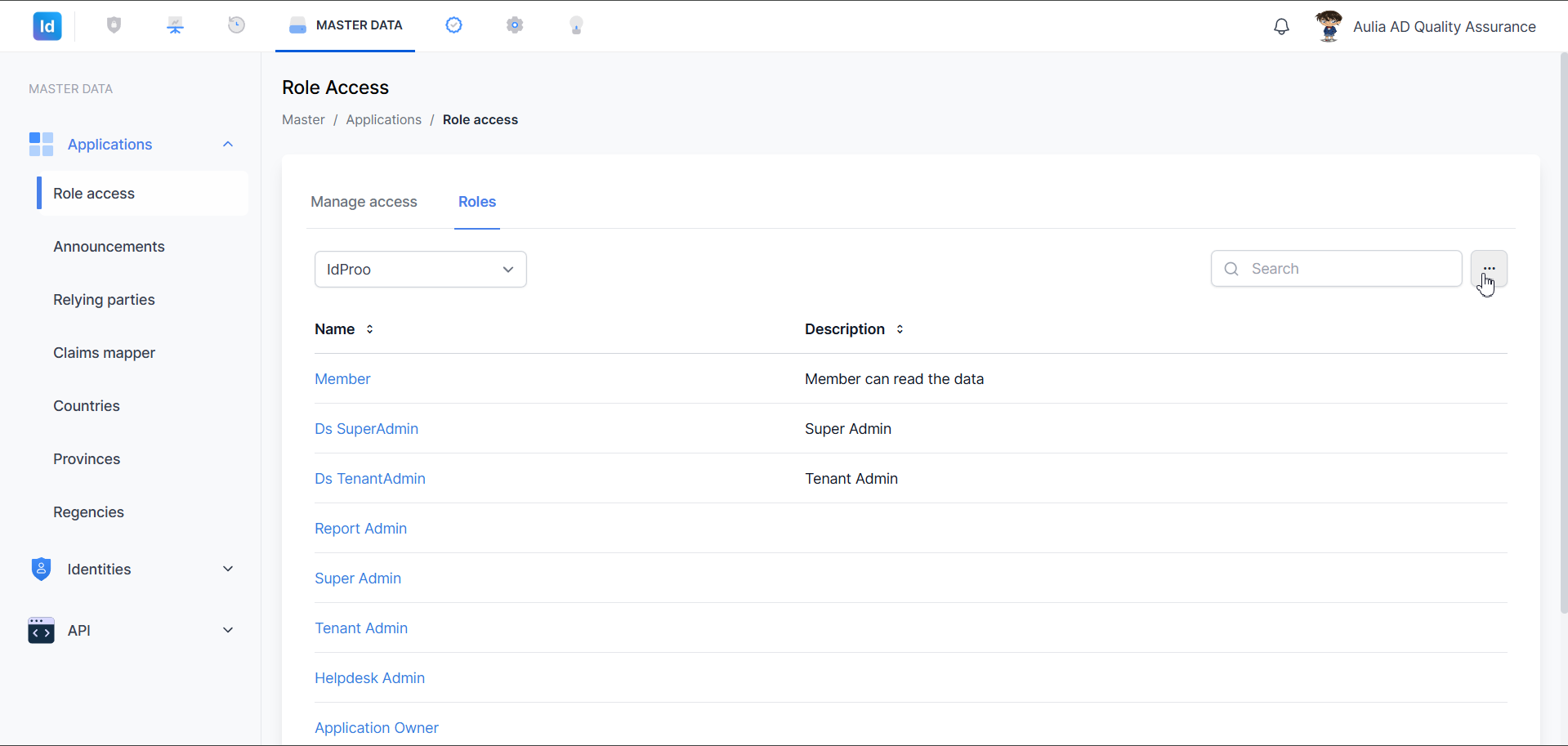
Gambar 16: Tombol ⋯ di tab Roles untuk membuka menu OPTION.
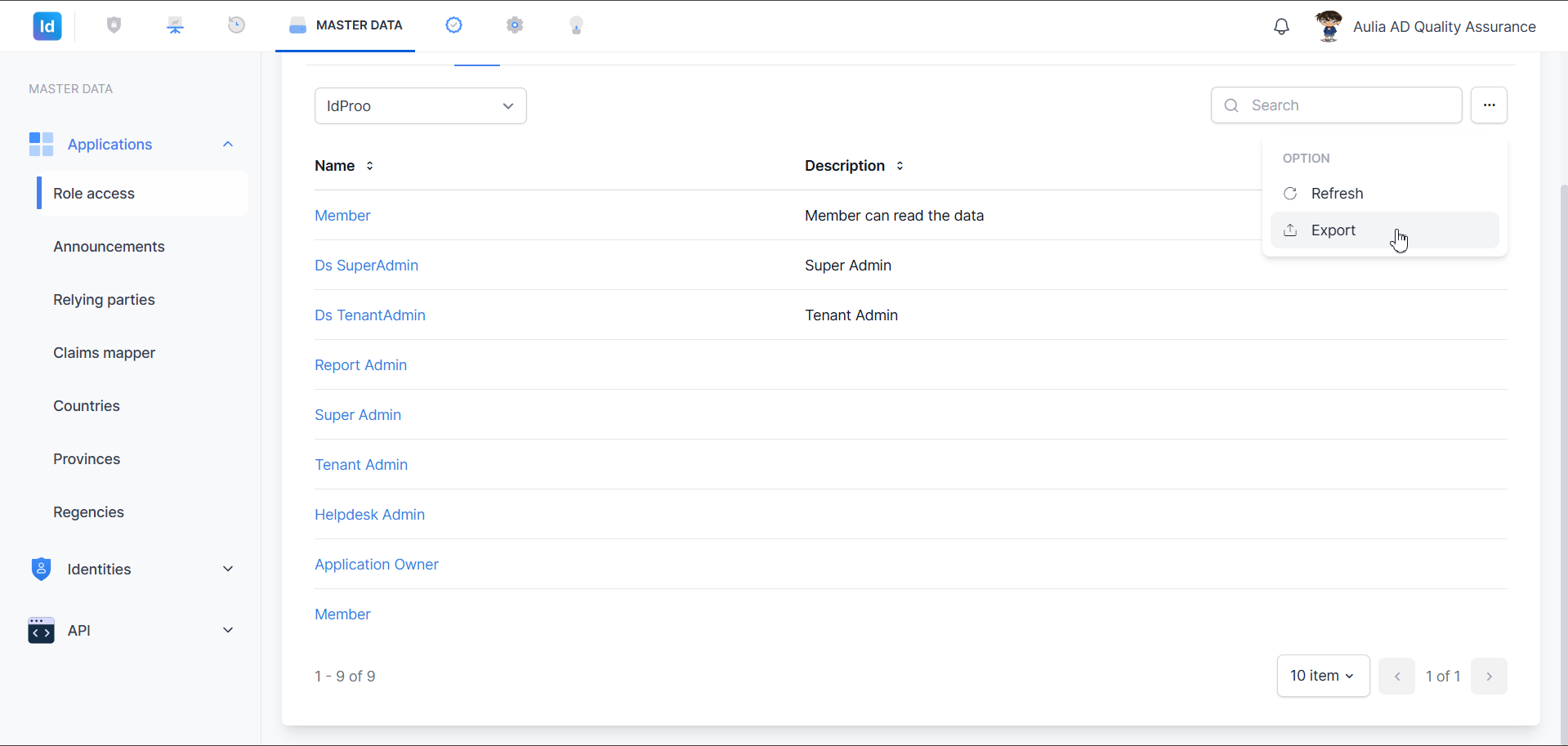
Gambar 17: Menu OPTION menampilkan pilihan Refresh dan Export.
Langkah-langkah mengekspor data Role:
- Klik tombol ⋯ di pojok kanan atas tabel Roles.
- Pilih Export dari dropdown menu.
- Pada dialog Export data, pilih cakupan data yang akan diekspor:
- This page — hanya data pada halaman yang sedang aktif.
- All page — seluruh data dari semua halaman.
- Klik tombol Export.
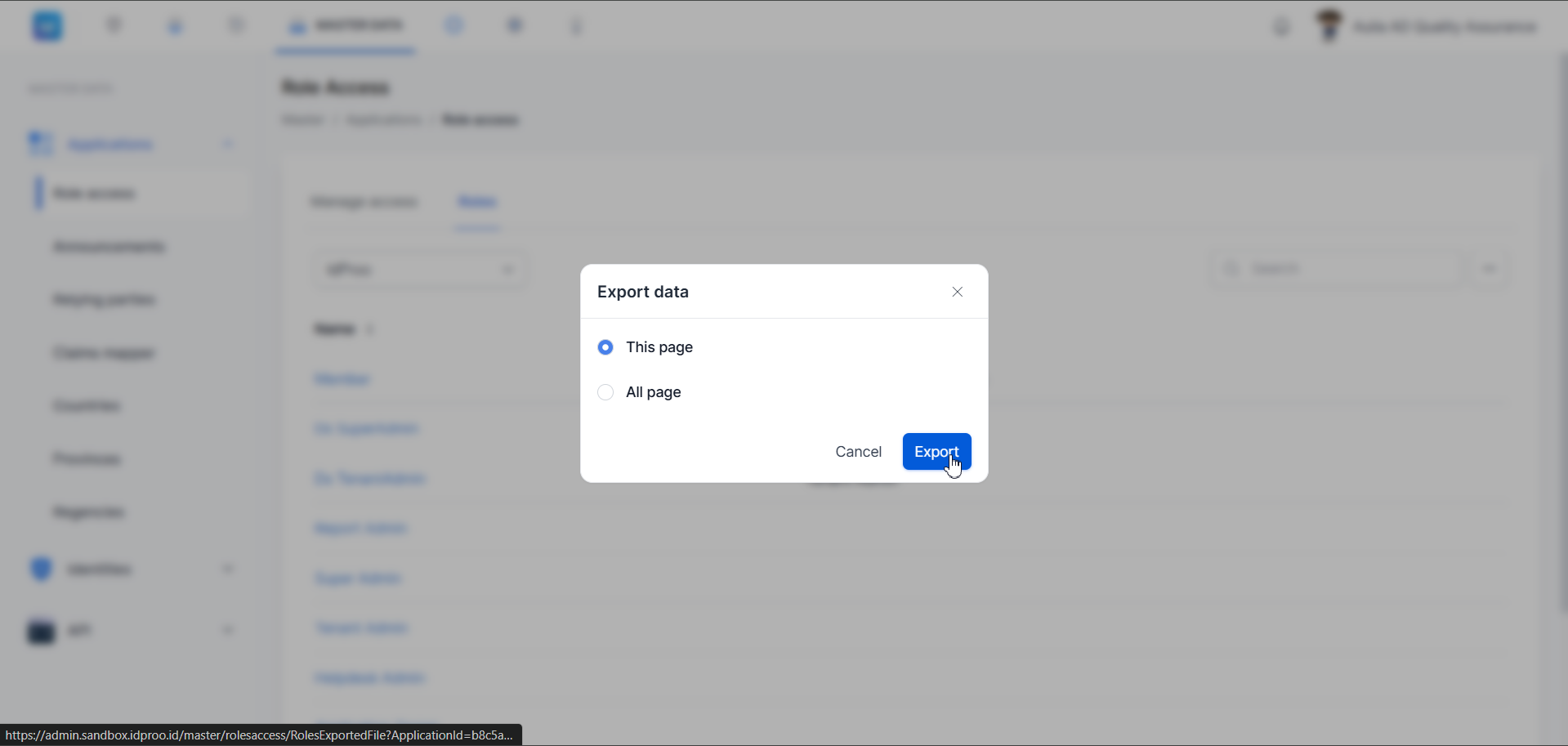
Gambar 18: Dialog Export data untuk tab Roles dengan pilihan This page dan All page.
- Dialog Save As akan muncul dengan nama file default:
Applications-YYYYMMDDHHMMSS. - Pilih lokasi penyimpanan yang diinginkan, lalu klik Save.
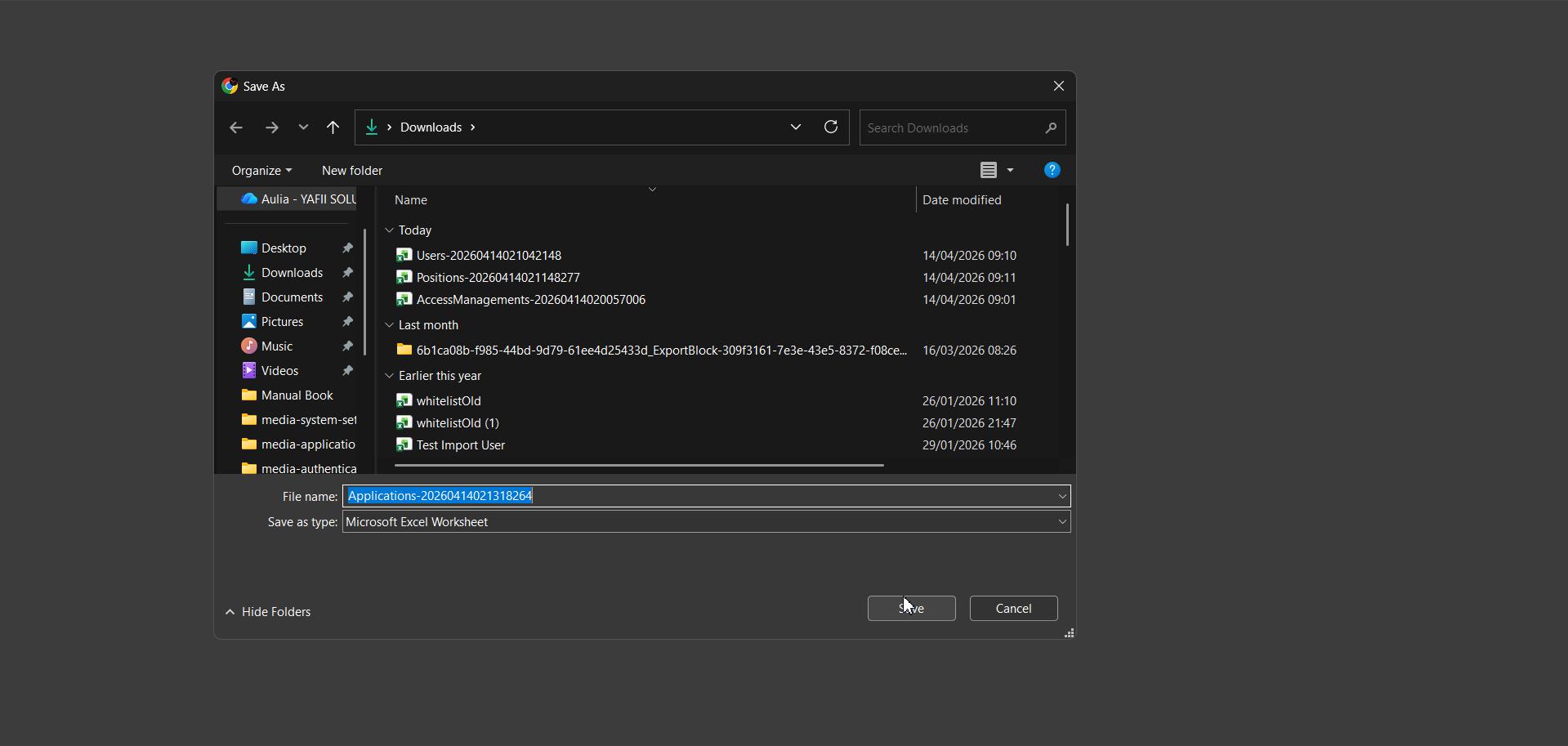
Gambar 19: Dialog Save As dengan nama file default untuk ekspor data Role.
File Excel yang dihasilkan memiliki kolom-kolom berikut:
| Kolom | Keterangan |
|---|---|
| ApplicationRoleId | UUID unik role pada aplikasi |
| ApplicationRoleDisplayName | Nama tampilan role |
| IsAuthApplication | Status apakah role adalah auth application (TRUE/FALSE) |
| Created | Tanggal dan waktu pembuatan role |
| CreatedBy | Informasi nama atau ID pembuat role |
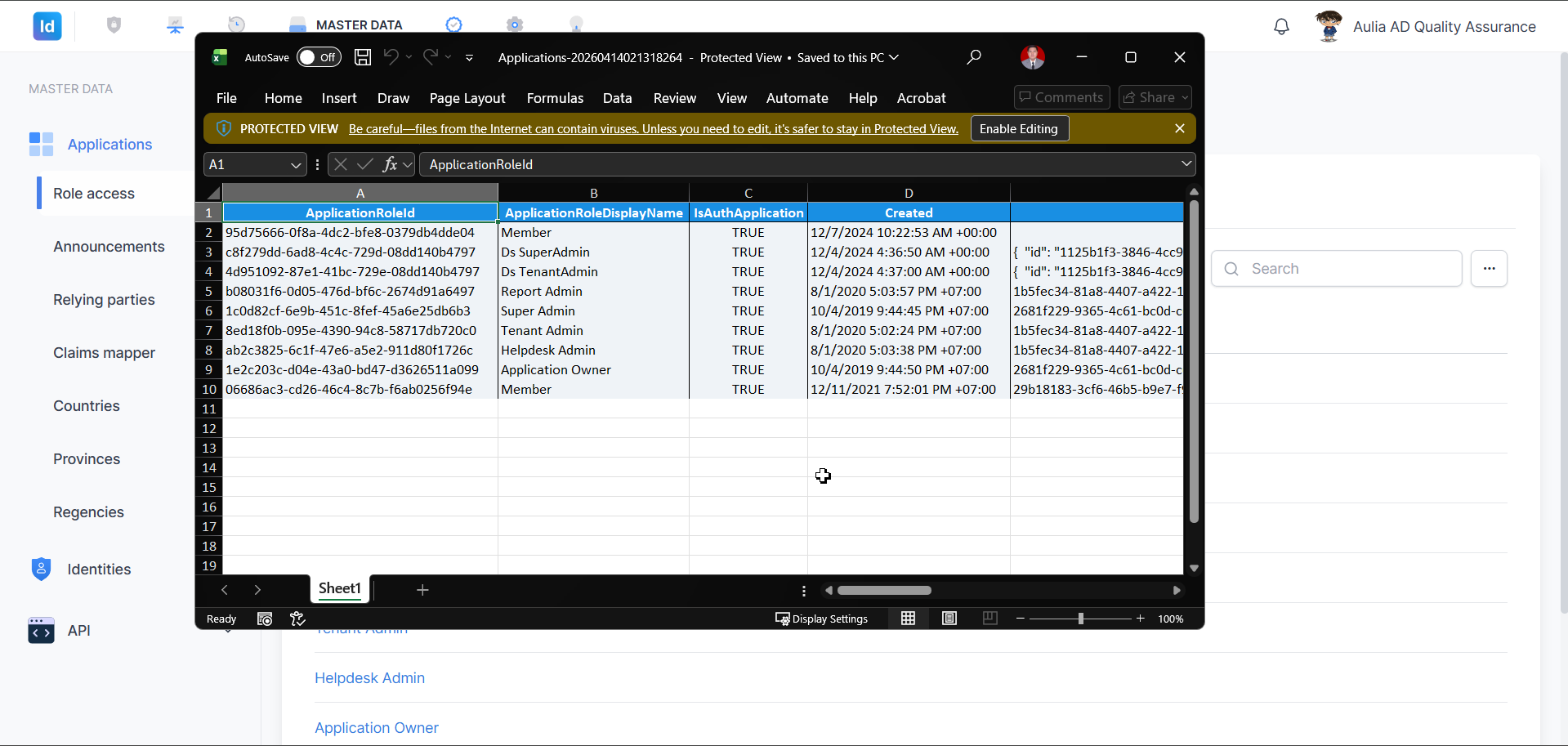
Gambar 20: Hasil ekspor data Role dalam format Microsoft Excel.
3. Detail Role — Sub-tab Users
Klik nama role pada tab Roles untuk membuka halaman detail role. Halaman detail memiliki dua sub-navigasi: Users dan Positions. Breadcrumb menampilkan jalur: Master / Applications / Role access / [Nama Role].
3.1 Melihat Daftar Pengguna dalam Role
Sub-tab Users aktif secara default saat halaman detail role dibuka. Tab ini menampilkan daftar pengguna yang saat ini memiliki role tersebut.
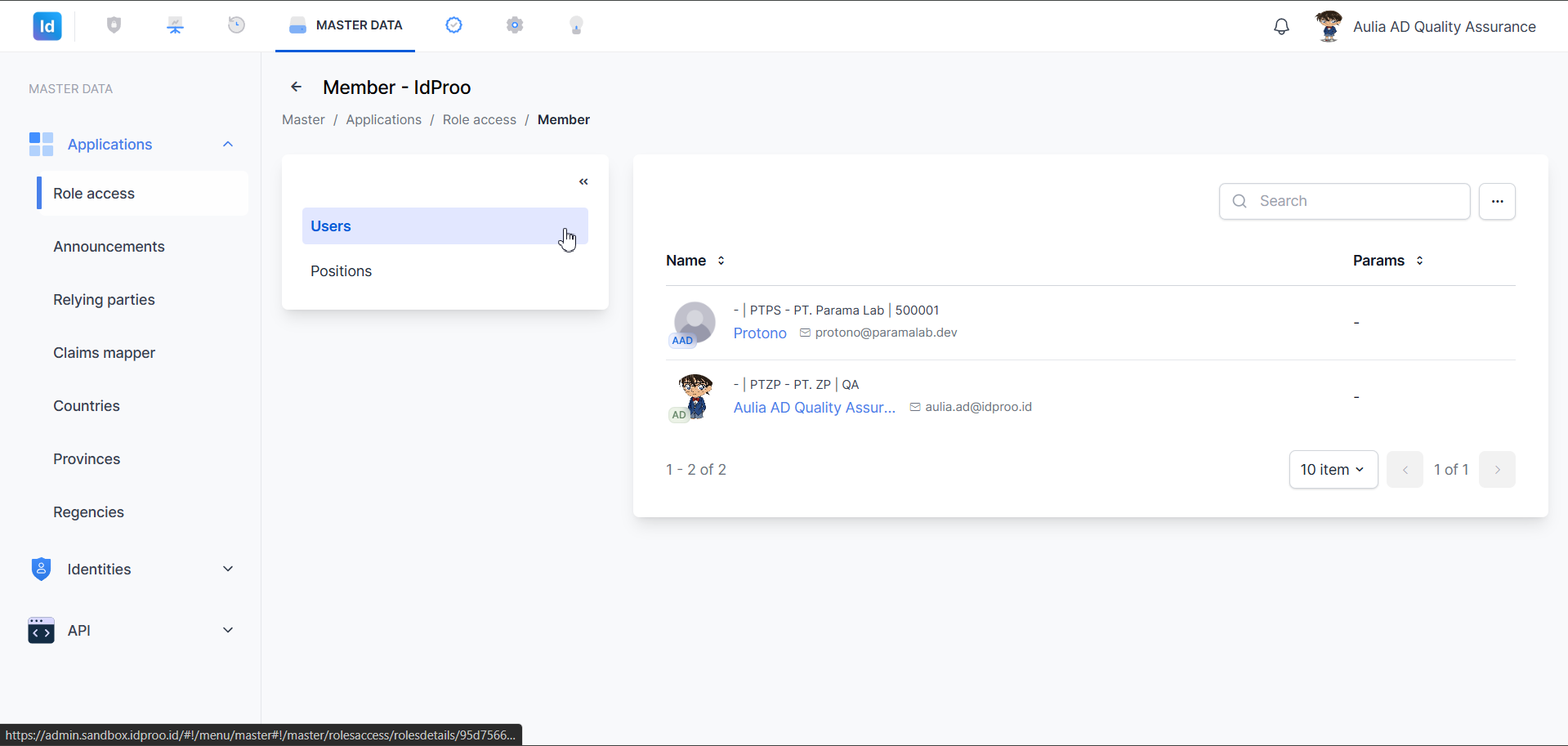
Gambar 21: Halaman detail role "Member - IdProo" dengan sub-tab Users menampilkan daftar pengguna.
Kolom yang tersedia pada tabel Users:
| Kolom | Keterangan |
|---|---|
| Name | Nama lengkap pengguna, unit organisasi, dan alamat email |
| Params | Parameter tambahan yang ditetapkan pada role pengguna (jika ada) |
Informasi pagination tersedia di bagian bawah tabel, termasuk jumlah item per halaman dan navigasi halaman.
3.2 Mencari Pengguna
Search bar di pojok kanan atas tabel Users digunakan untuk mencari pengguna berdasarkan nama.
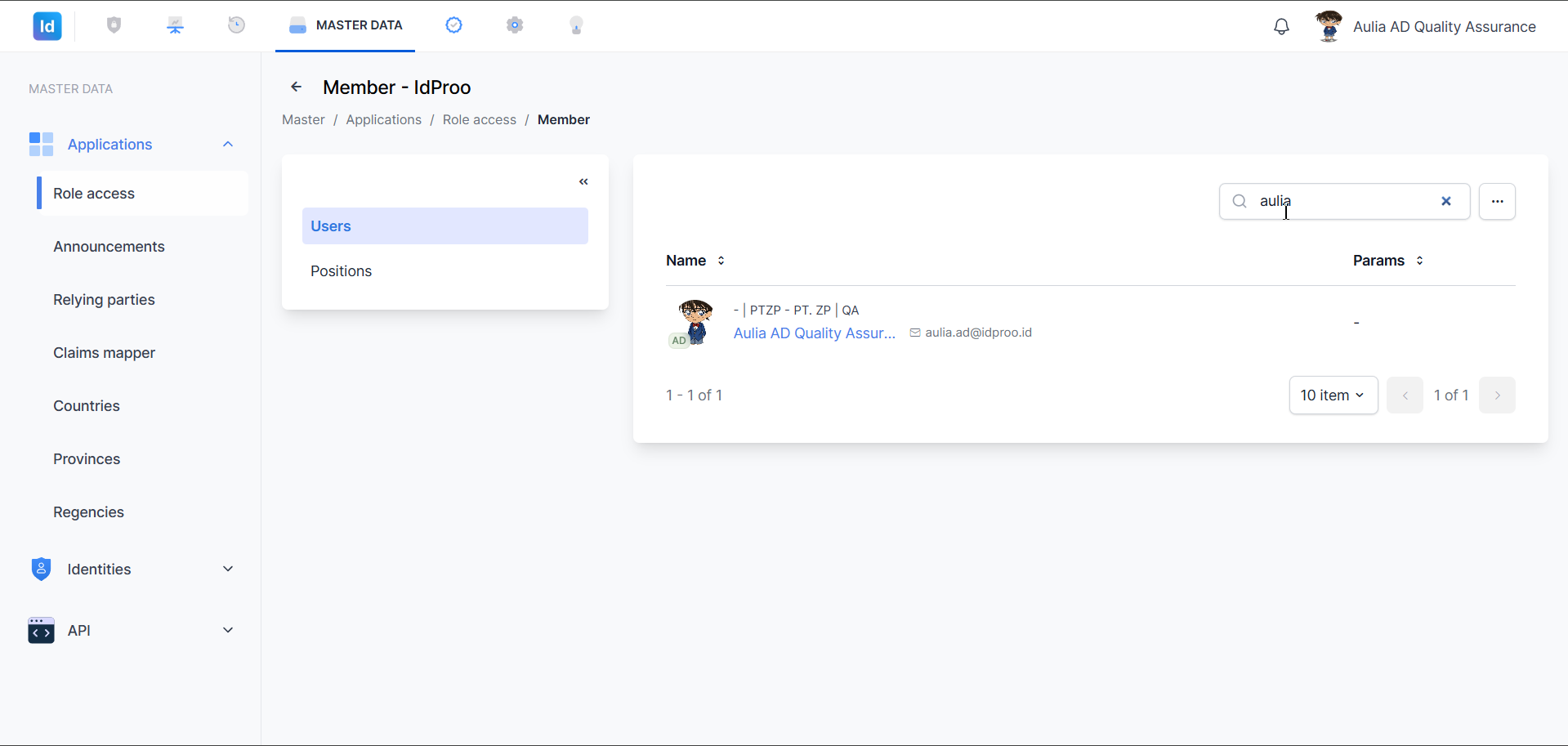
Gambar 22: Pencarian dengan kata kunci "aulia" pada sub-tab Users menampilkan satu pengguna yang cocok.
3.3 Mengekspor Data Users
Data daftar pengguna yang memiliki role tersebut dapat diekspor ke file Excel.
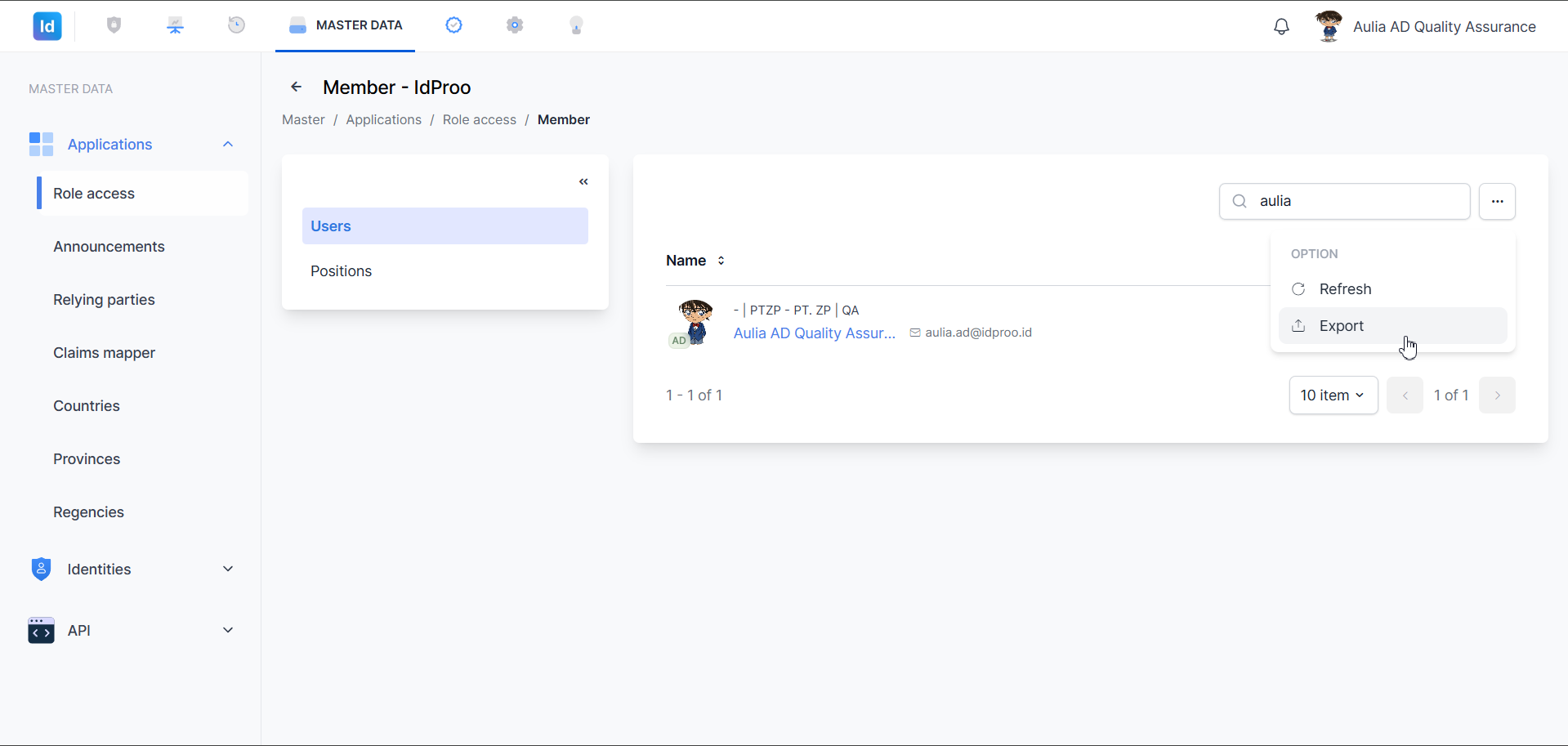
Gambar 23: Menu OPTION pada sub-tab Users menampilkan pilihan Refresh dan Export.
Langkah-langkah mengekspor data Users:
- Klik tombol ⋯ di pojok kanan atas tabel Users.
- Pilih Export.
- Pada dialog Export data, pilih This page atau All page.
- Klik Export.
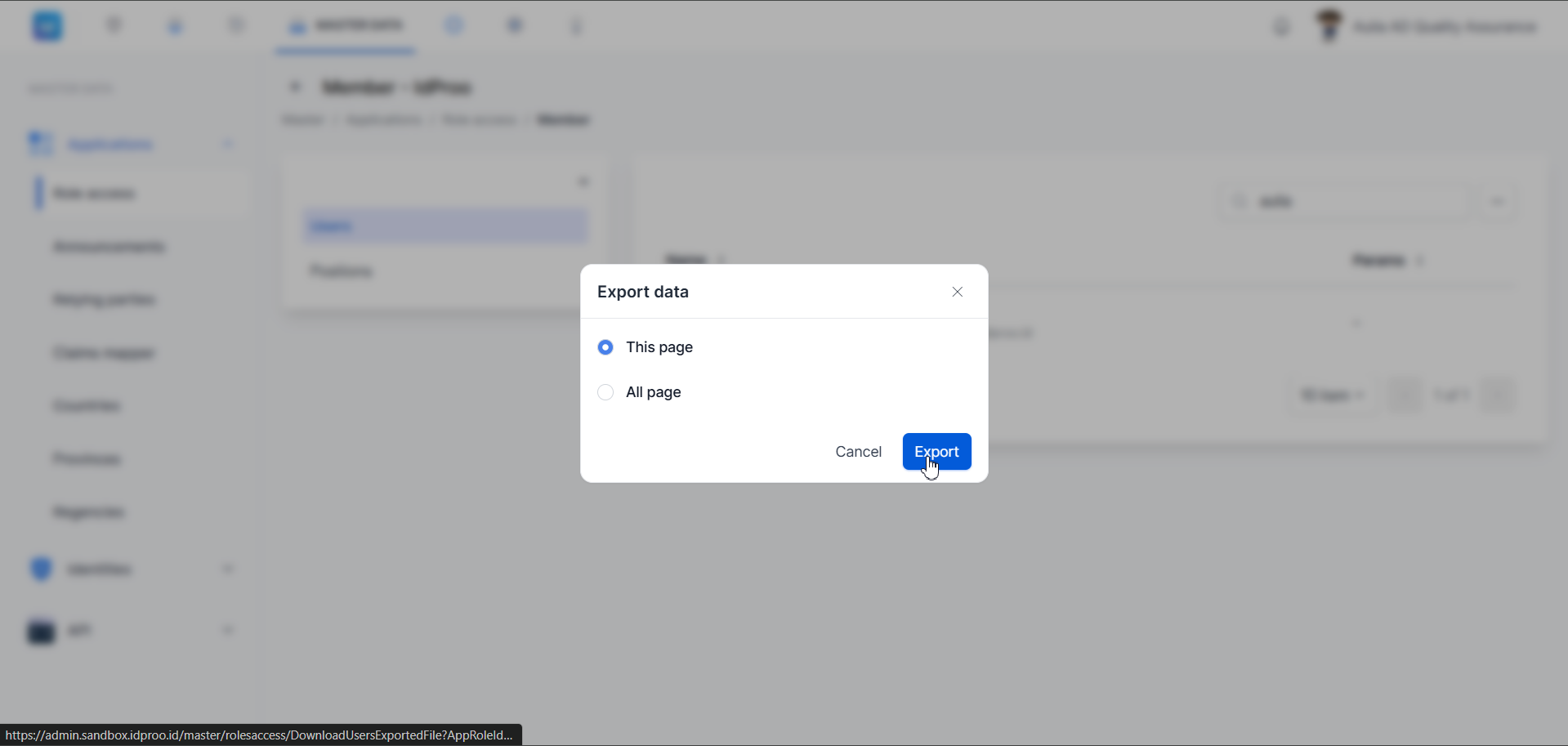
Gambar 24: Dialog Export data untuk sub-tab Users.
- Simpan file dengan nama default
Users-YYYYMMDDHHMMSSdalam format Microsoft Excel Worksheet.
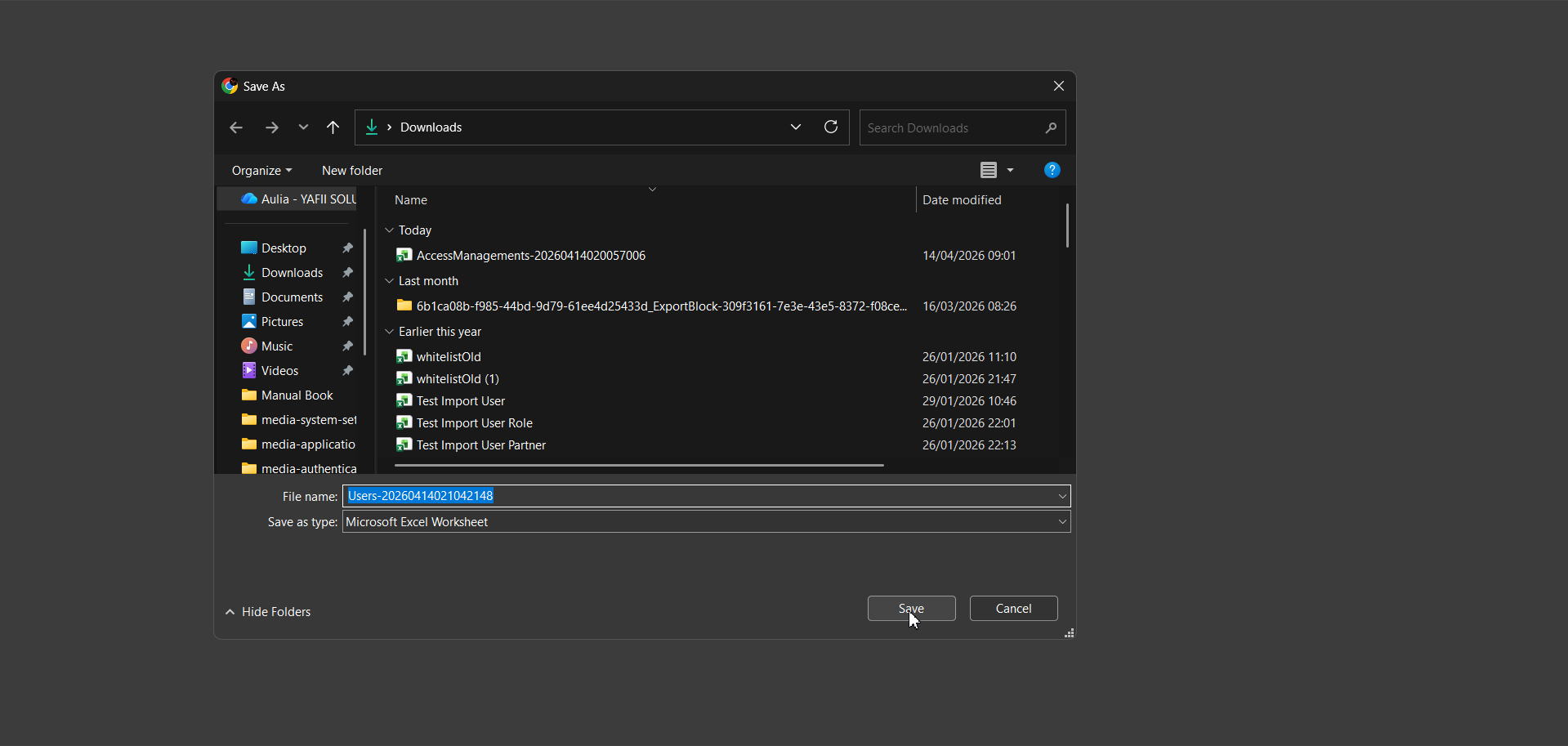
Gambar 25: Dialog Save As untuk ekspor data Users.
File Excel yang dihasilkan memiliki kolom-kolom berikut:
| Kolom | Keterangan |
|---|---|
| Id | UUID unik pengguna |
| Alamat email pengguna | |
| ApplicationName | Nama aplikasi tempat role berlaku |
| RoleName | Nama role yang dimiliki |
| ParamName | Nama parameter tambahan (jika ada) |
| StartDate | Tanggal mulai berlakunya role |
| EndDate | Tanggal berakhirnya role |
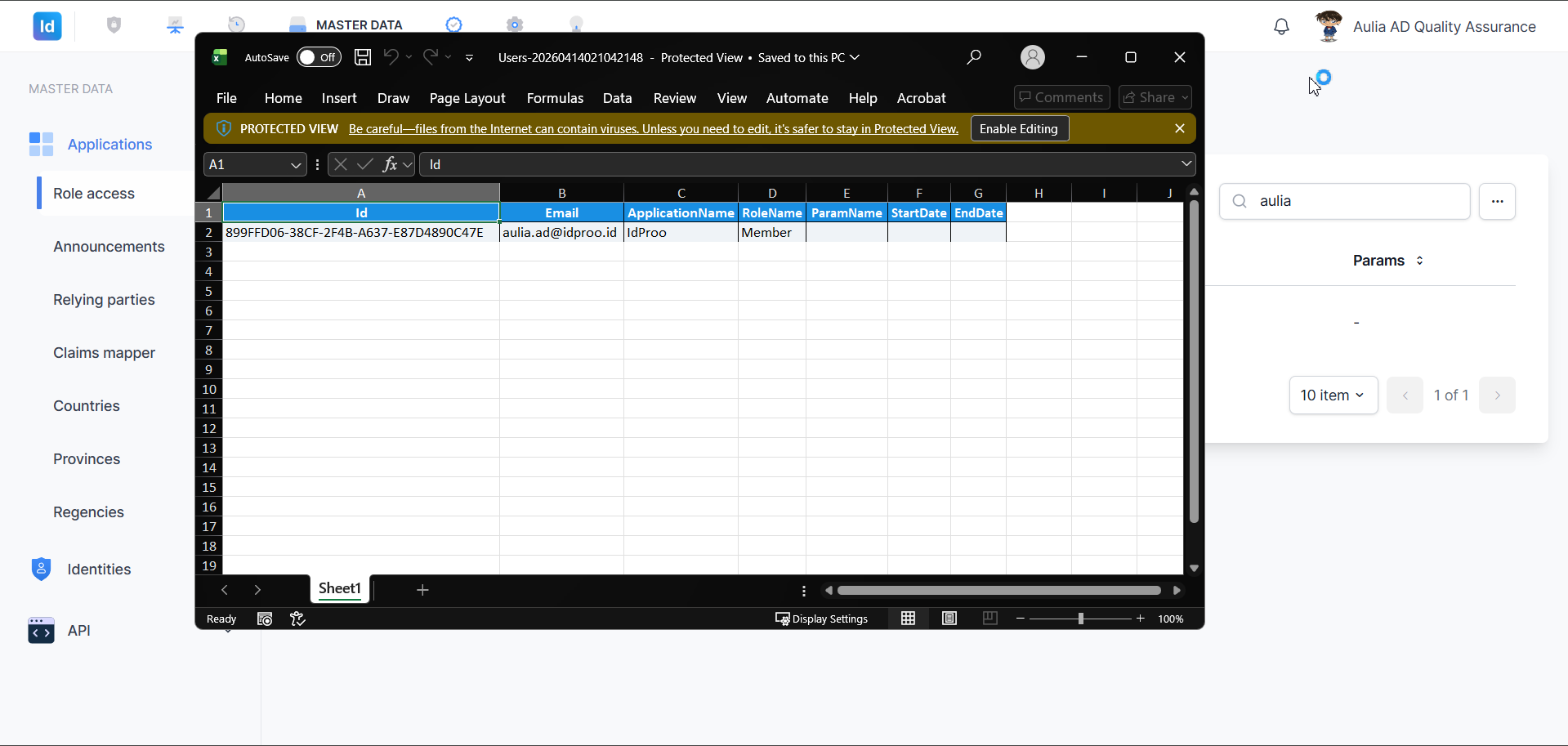
Gambar 26: Hasil ekspor data Users dalam format Microsoft Excel.
4. Detail Role — Sub-tab Positions
4.1 Melihat Daftar Posisi dalam Role
Klik sub-tab Positions pada halaman detail role untuk melihat daftar posisi yang memiliki role tersebut.
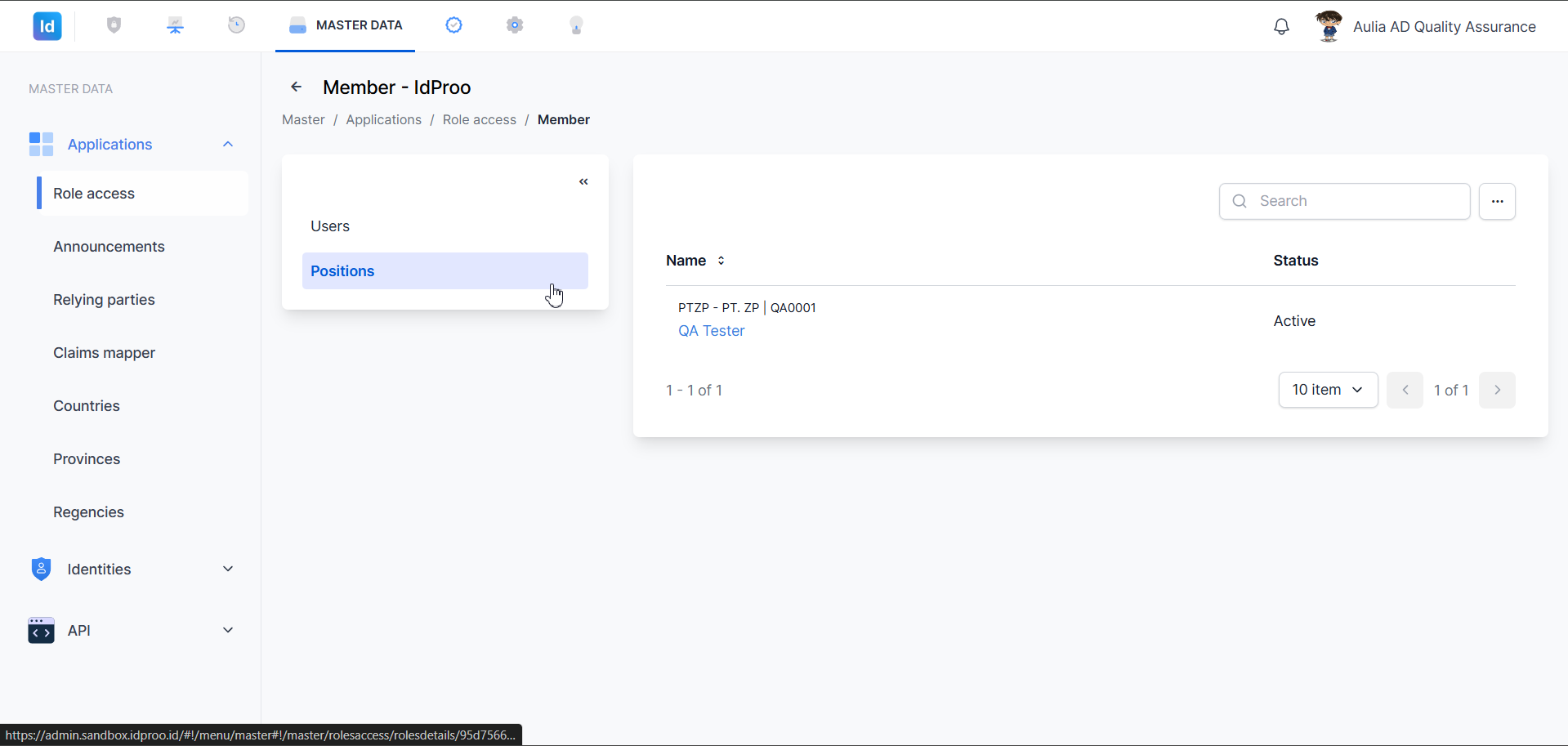
Gambar 27: Sub-tab Positions menampilkan daftar posisi beserta status aktif atau tidak aktif.
Kolom yang tersedia pada tabel Positions:
| Kolom | Keterangan |
|---|---|
| Name | Nama posisi beserta kode unit/organisasi |
| Status | Status posisi: Active atau Inactive |
4.2 Mencari Posisi
Search bar di pojok kanan atas tabel Positions digunakan untuk mencari posisi berdasarkan nama.
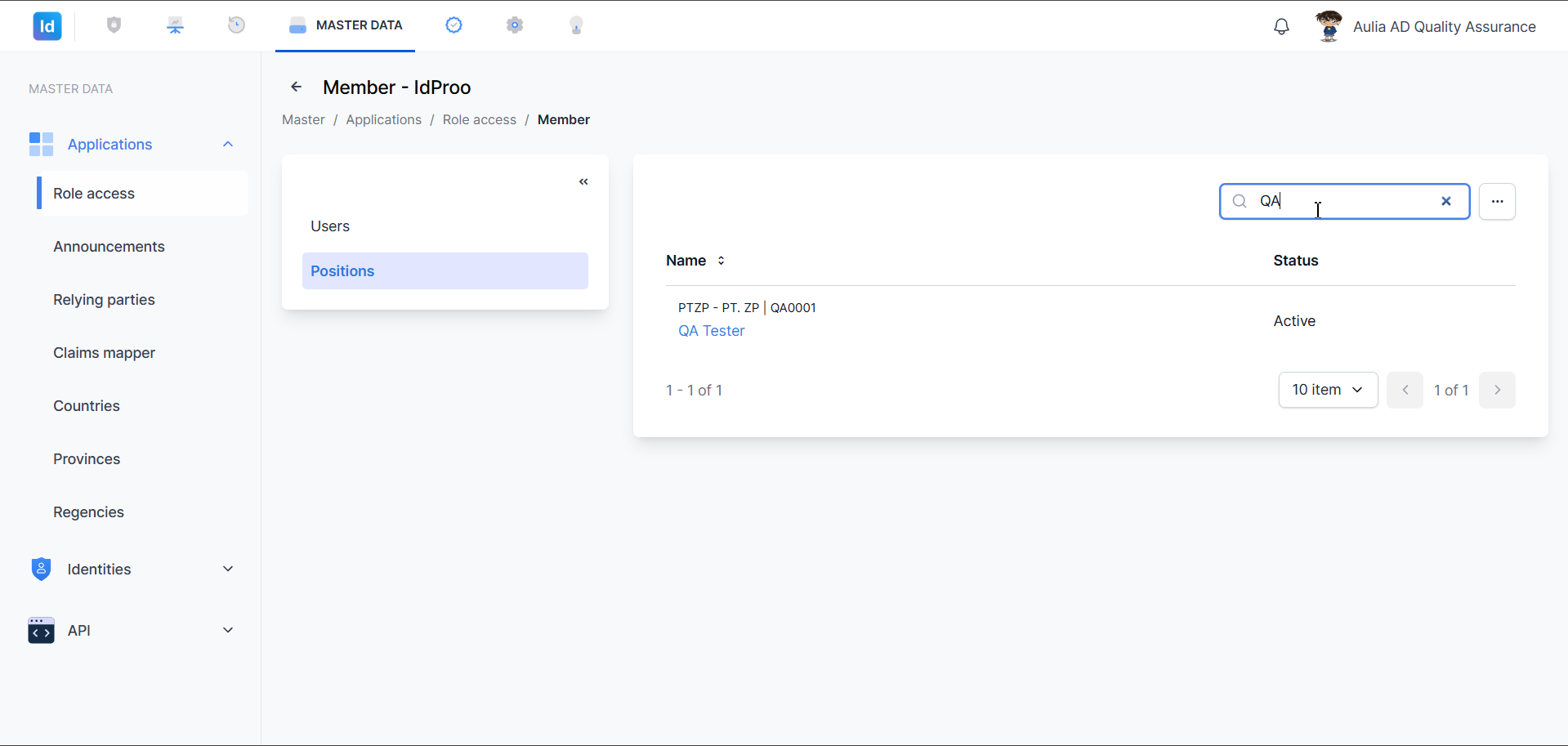
Gambar 28: Pencarian dengan kata kunci "QA" pada sub-tab Positions menampilkan posisi yang cocok.
4.3 Mengekspor Data Positions
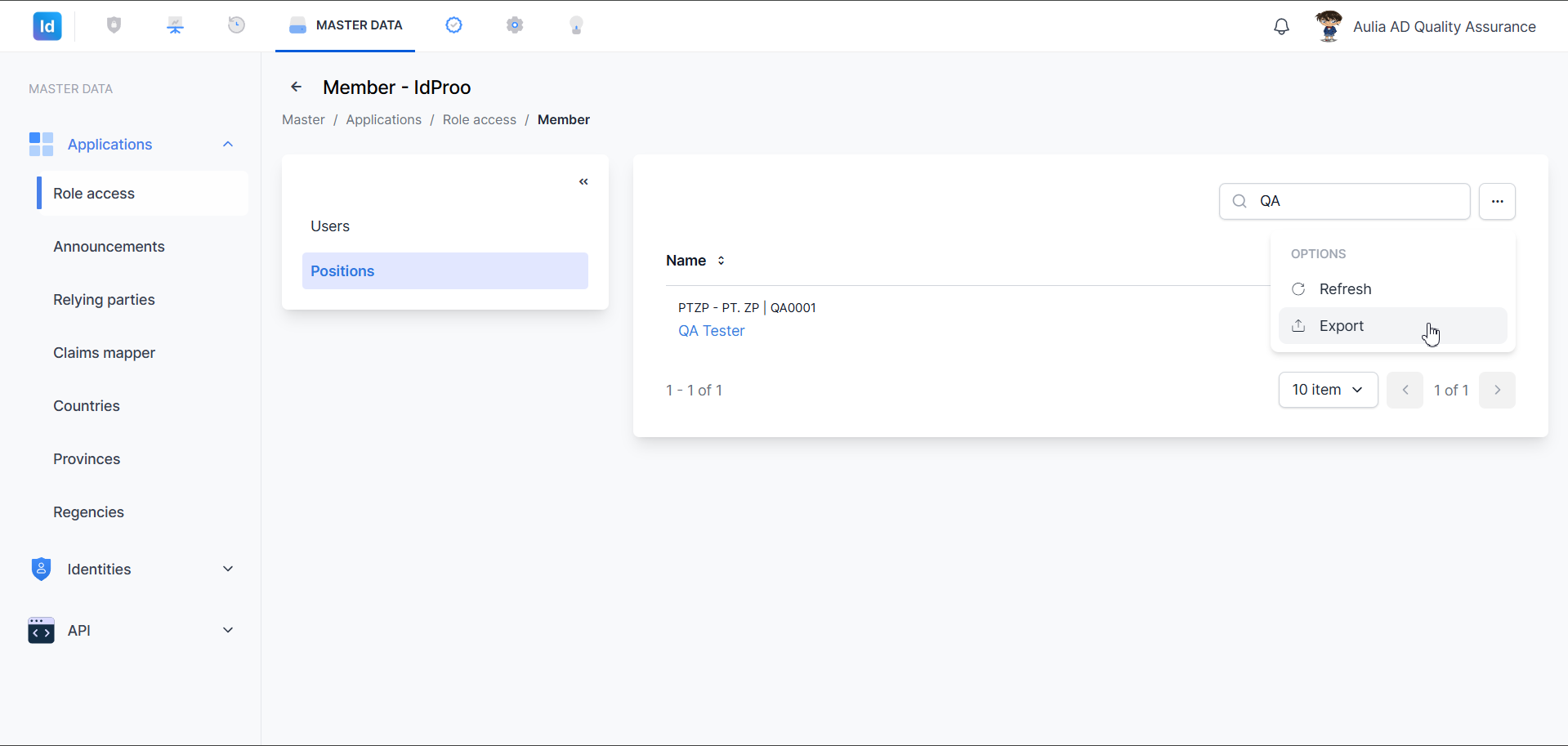
Gambar 29: Menu OPTION pada sub-tab Positions menampilkan pilihan Refresh dan Export.
Langkah-langkah mengekspor data Positions:
- Klik tombol ⋯ di pojok kanan atas tabel Positions.
- Pilih Export.
- Pada dialog Export data, pilih This page atau All page.
- Klik Export.
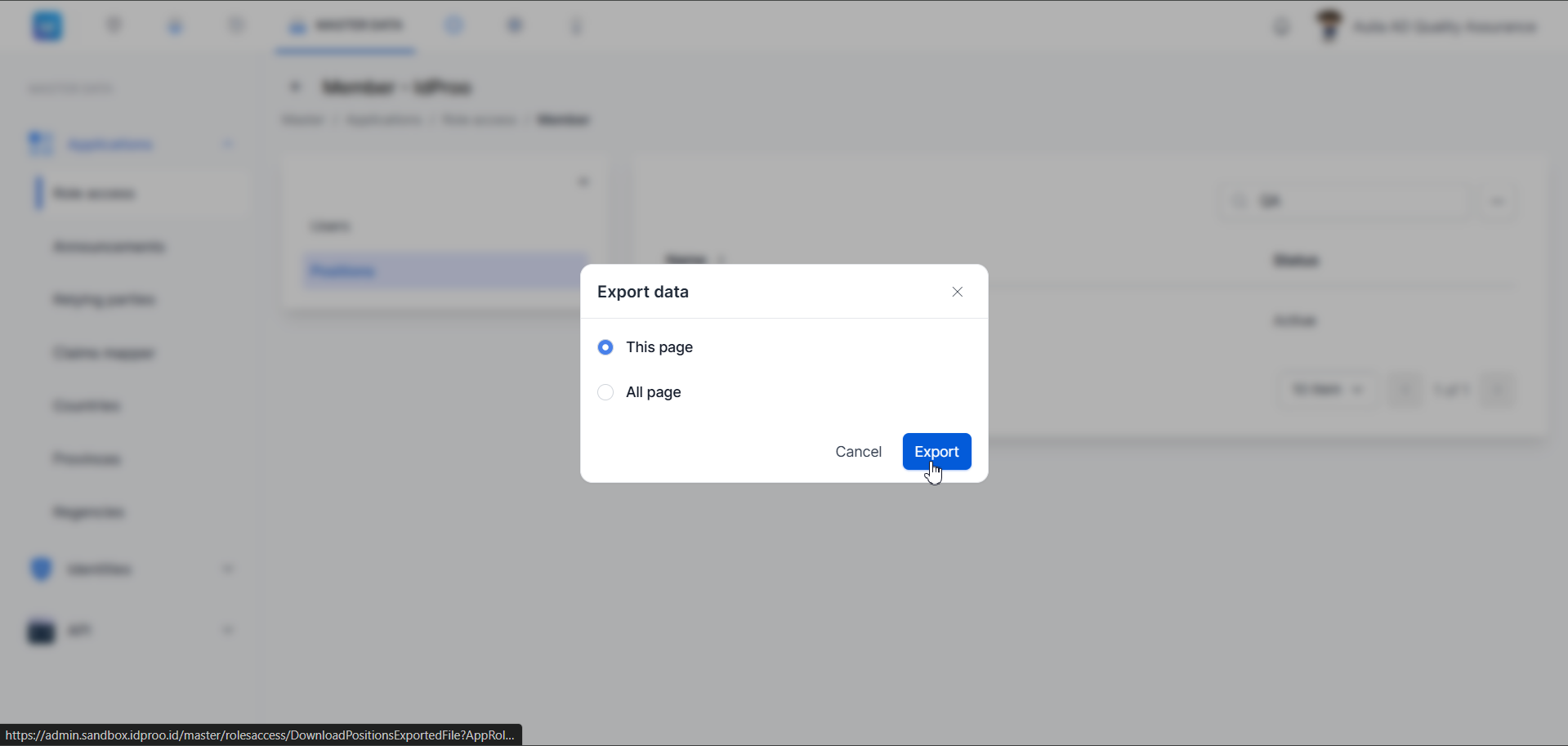
Gambar 30: Dialog Export data untuk sub-tab Positions.
- Simpan file dengan nama default
Positions-YYYYMMDDHHMMSS.
File Excel yang dihasilkan memiliki kolom-kolom berikut:
| Kolom | Keterangan |
|---|---|
| Id | UUID unik posisi |
| Name | Nama posisi |
| Company | Nama perusahaan tempat posisi berada |
| KBO | Kode unit/KBO posisi |
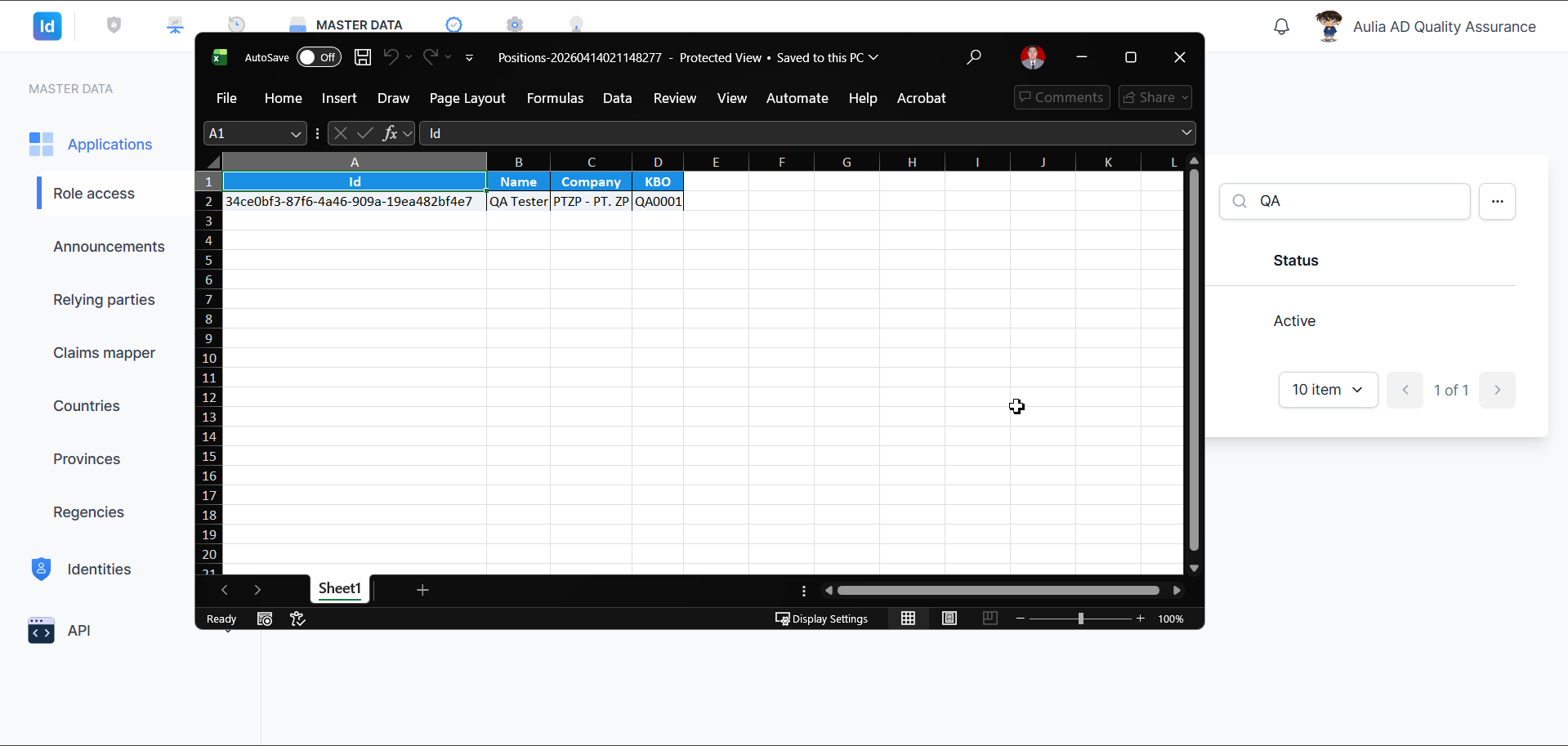
Gambar 31: Hasil ekspor data Positions dalam format Microsoft Excel.
5. Ringkasan Alur
Master Data → Applications → Role Access
│
├── Tab: MANAGE ACCESS
│   ├── Lihat daftar role (Name | Created at)
│   ├── [Cari]   Search bar → ketik nama role
│   ├── [Ekspor] ⋯ → Export → This page / All page
│   │              → Save As: AccessManagements-YYYYMMDDHHMMSS.xlsx
│   │              → File excel terdownload
│   │
│   └── [Klik pada role] → Panel Samping Info role
│       ├── Info Role: Id | Name | Created at | Created by |
│       │             Last modified | Modified by
│       │
│       ├── Manage Akses (Klik ⚙)
│       │   ├── List modul → expand → tampil daftar checklist modul
│       │   ├── Check all → centang semua izin dalam kategori
│       │   ├── Uncheck all → hapus semua centang dalam kategori
│       │   └── Level dropdown → mengatur tingkatan akses (global access)
│       │
│       ├── [Save]  → simpan konfigurasi → panel menutup otomatis
│       └── [Close] → tutup panel tanpa menyimpan
│
└── Tab: ROLES
    ├── [Filter] Dropdown Aplikasi → pilih aplikasi (IdProo, OpenVPN, Syncroo, dll.)
    ├── [Cari]   Search bar → ketik nama role → daftar terfilter → × untuk reset
    ├── [Ekspor] ⋯ → Export → This page / All page → Export
    │              → Save As: Applications-YYYYMMDDHHMMSS.xlsx
    │              → File excel terdownload
    │
    └── [Klik Nama Role] → Halaman Detail Role
        ├── Sub-tab: USERS
        │   ├── Lihat daftar pengguna (Name | Params)
        │   ├── Cari → search bar → ketik nama → × untuk reset
        │   └── Ekspor → ⋯ → Export → This page / All page
        │              → Save As: Users-YYYYMMDDHHMMSS.xlsx
        │              → File excel terdownload
        │
        └── Sub-tab: POSITIONS
            ├── Lihat daftar posisi (Name | Status: Active/Inactive)
            ├── Cari → search bar → ketik nama posisi → × untuk reset
            └── Ekspor → ⋯ → Export → This page / All page
                       → Save As: Positions-YYYYMMDDHHMMSS.xlsx
                       → File excel terdownload
6. Solusi dan Tindakan Selanjutnya
| Masalah | Kemungkinan Penyebab | Solusi |
|---|---|---|
| Tombol ⚙ tidak tersedia | Role tidak memiliki konfigurasi akses atau hak akses Administrator tidak mencukupi | Hubungi Super Admin untuk memverifikasi hak akses |
| Panel Manage Access tidak terbuka | Koneksi terputus sementara | Refresh halaman (gunakan tombol Refresh di menu OPTION) lalu coba kembali |
| Perubahan akses tidak tersimpan | Tombol Save belum diklik atau sesi telah berakhir | Pastikan klik Save; login ulang jika sesi berakhir dan ulangi konfigurasi |
| Daftar role tidak muncul | Aplikasi belum dipilih atau tidak ada role yang terdaftar | Pilih aplikasi yang sesuai dari dropdown filter di tab Roles |
| Role tidak ditemukan saat pencarian | Kata kunci tidak cocok dengan nama role | Periksa ejaan; klik × untuk menghapus filter dan tampilkan semua role |
| Ekspor data gagal atau tidak merespons | Koneksi tidak stabil atau volume data terlalu besar | Pastikan koneksi internet stabil; gunakan opsi This page untuk data yang lebih kecil |
| File Excel tidak dapat dibuka | File dalam Protected View atau aplikasi Excel belum diinstal | Klik Enable Editing pada banner Protected View di Excel untuk membuka penuh |
| Pengguna tidak muncul di sub-tab Users | Pengguna belum ditetapkan ke role tersebut pada aplikasi | Tetapkan role melalui modul manajemen pengguna atau hubungi Administrator |
| Posisi tidak muncul di sub-tab Positions | Posisi belum ditetapkan ke role tersebut | Tetapkan role pada posisi melalui modul manajemen posisi |
Dokumen ini dibuat untuk keperluan panduan internal Administrator aplikasi IdProo.
© 2026 IdProo — Hak Cipta Dilindungi
